Az oldal tartalma
Módosítások 2026.01.01-től:
Ha az eredeti számlán a teljesítés időpontját helyesen tüntették fel, vagyis nem ezt az adatot kell módosítani, akkor a módosító számlán a teljesítés időpontja is meg kell, hogy egyezzen az eredeti számlán feltüntetett teljesítési időponttal, avagy az eredeti számla kibocsátásának napjával, ha külön teljesítési időpont nem szerepel az eredeti számlán. (Továbbá az úgynevezett érvénytelenítő számlán – ha azon van teljesítési időpont – sem lehetséges az eredeti számlán szereplőtől eltérő teljesítési időpontot feltüntetni.)
Bővebben:
https://nav.gov.hu/ado/afa/A_teljesites_idopontja_a_modosito_szamlan
Módosító számla készítésének menete
Módosítószámlával akkor javítható a számla hibája, ha az eredeti számla kibocsátása (és átadása a termék vevőjének, a szolgáltatás igénybe vevőjének) megtörtént, az azon szereplő gazdasági esemény megvalósult, ugyanakkor a számla – akár a felek megállapodásának változása miatt – nem tükrözi teljesen a megvalósult gazdasági eseményt vagy valamilyen hibát, hiányosságot tartalmaz.
Számla módosítása csak eredeti számlához kapcsolódhat, az eredeti számla adataira vonatkozik. A már módosított eredeti számla az összes korábbi módosítás hatását tartalmazza.
Módosítószámlát módosítani nem lehet, módosításra kizárólag az eredeti számlából indítva van lehetőség, ezért számlaműveletek között nem jelenik meg a számla módosítása művelet.
Az árfolyam és a pénznem módosítása nem lehetséges.
Módosítószámla ahhoz a számlához kapcsolódóan állítható ki, amely
nem érvénytelenített számla,
nem rendszeren kívüli érvénytelenítő számla,
nem rendszeren kívüli módosítószámla.
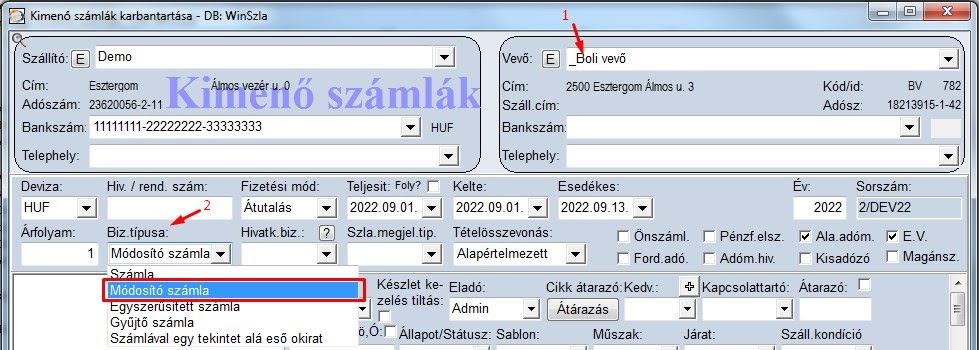
Válasszuk ki a vevőt akinek ki akarjuk állítani a módosító számlát
Bizonylat típusánál válasszuk ki a "Módosító számla" sort
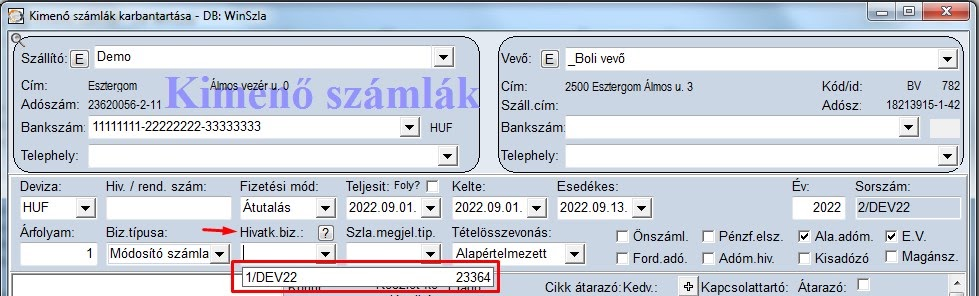
3. A "Hivatkozott bizonylatok" legördülőben válasszuk ki azt a számlát amit le akarunk módosítani
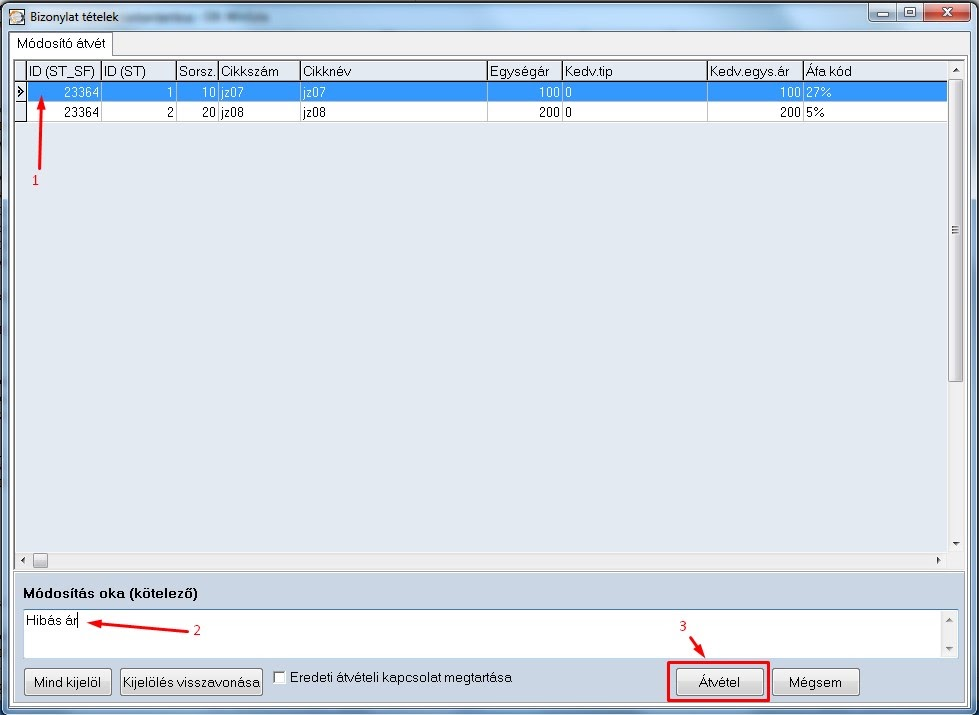
VER.1.4.24.01 ELŐTT
4. A megjelenő ablakban láthatóak az eredeti (módosítani kívánt) számla tételsorai.
5. a CTRL + egér kattintással jelöljük ki a sor(oka)t mely(ek)et módosítani akarunk. A kijelölt sorokat a rendszer fel fogja tenni az új számlára minden sort beduplázva mínusz plusz mennyiséggel.
6. Alul adjuk meg a módosítás okát. Például "Hibás ár", de ez bármi lehet (ár, mennyiség, rossz cikk, dátum stb.)
7. Nyomjunk az átvétel gombra
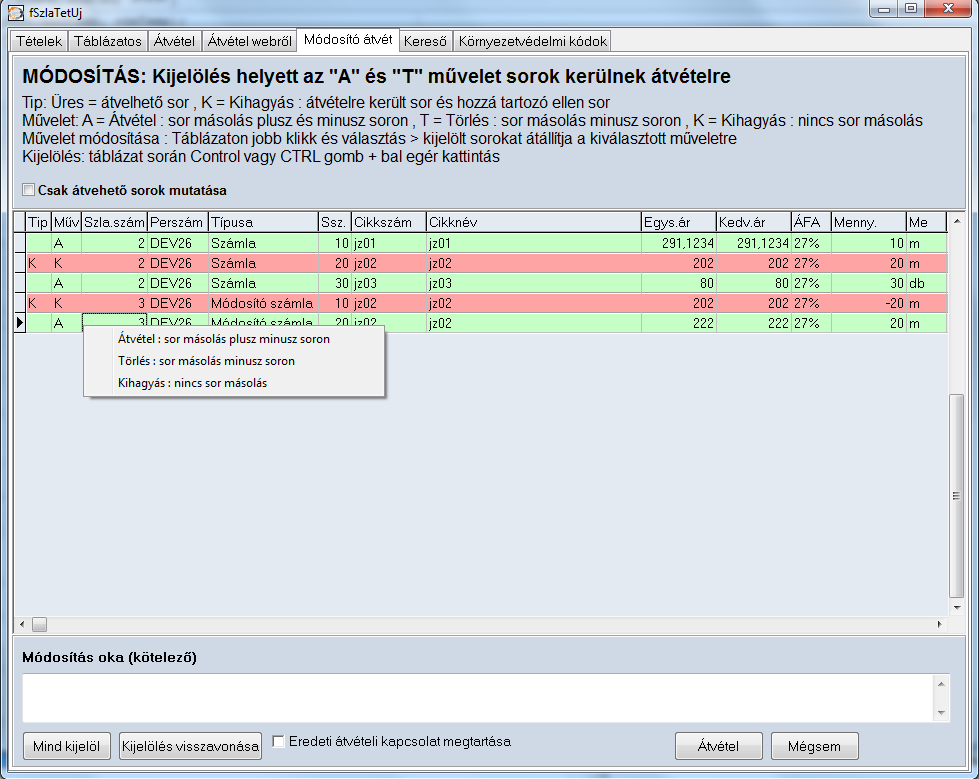
VER.1.4.24.01 UTÁN
4. A megjelenő ablakban láthatóak az eredeti (módosítani kívánt) számla tételsorai.
5. Kijelölés helyett az "A" és "T" művelet sorok kerülnek átvételre nem a kijelölt sorok ahogy korábban volt!
Tip: Üres = átvelhető sor , K = Kihagyás : átvételre került sor és hozzá tartozó ellen sor
Művelet: A = Átvétel : sor másolás plusz és minusz soron , T = Törlés : sor másolás minusz soron , K = Kihagyás : nincs sor másolás
Művelet módosítása : Táblázaton jobb klikk és választás > kijelölt sorokat átállítja a kiválasztott műveletre
Kijelölés: táblázat során Control vagy CTRL gomb + bal egér kattintás
6. Alul adjuk meg a módosítás okát. Például "Hibás ár", de ez bármi lehet (ár, mennyiség, rossz cikk, dátum stb.)
7. Nyomjunk az átvétel gombra
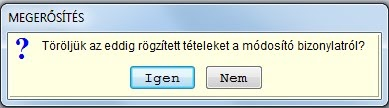
8. Ha vannak tételek a számlán a rendszer meg fogja kérdezni, hogy töröljük e ezeket a sorokat vagy sem mielőtt rátennénk az új sorokat

9. Az újonnan feltett sorok közül válasszuk ki a "második" sort melyen pozitív a mennyiség és módosítsuk le.

10. Adjuk meg a javítani kívánt érték(ek)et (ár, mennyiség, cikk, stb.) majd hagyjuk jóvá a módosítás(oka)t
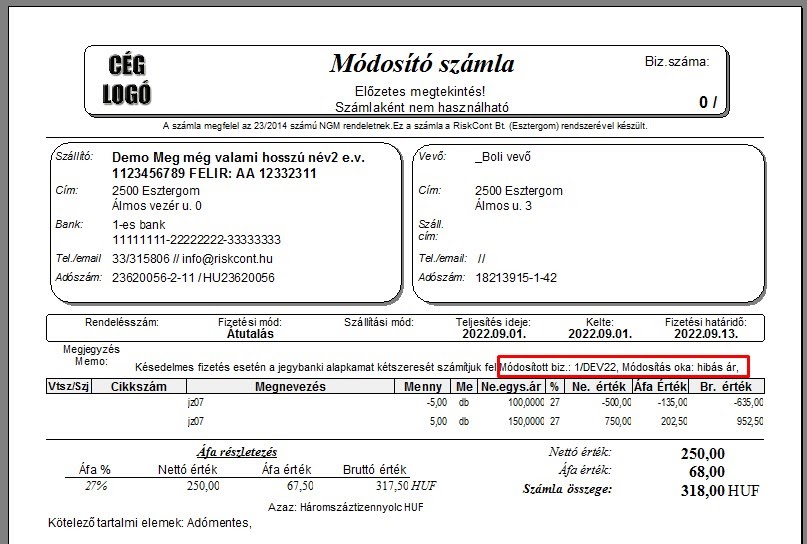
11. A módosító számla nyomtatási képén látható lesz a hivatkozott "Módosított" bizonylat, és a "Módosítás oka"