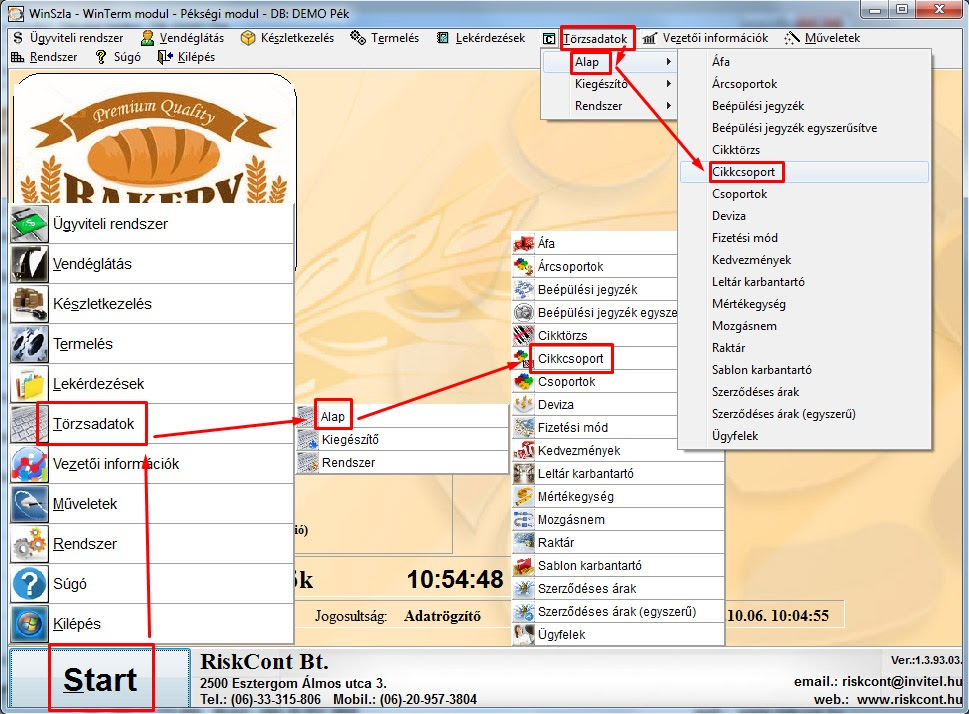
Cikkcsoport feltöltése
Elérése: menüsor vagy start gomb -> törzsadatok -> alap -> cikkcsoport
Érdemes először a cikkcsoportokat meghatározni, feltölteni, hogy később egyszerűbb legyen a rendelésekben, szállítókban, számlán a cikkek, termékek rögzítése. Ez nagyban megkönnyíti a kódok megtanulását is.
A cikkcsoportok – és ahogy az összes törzsadat - felületen a karbantartás és a kereső fül található. A karbantartás fülön rögzíthetjük az adatokat, a kereső felületen pedig a már rögzített adatok között tudunk keresni (lásd később).
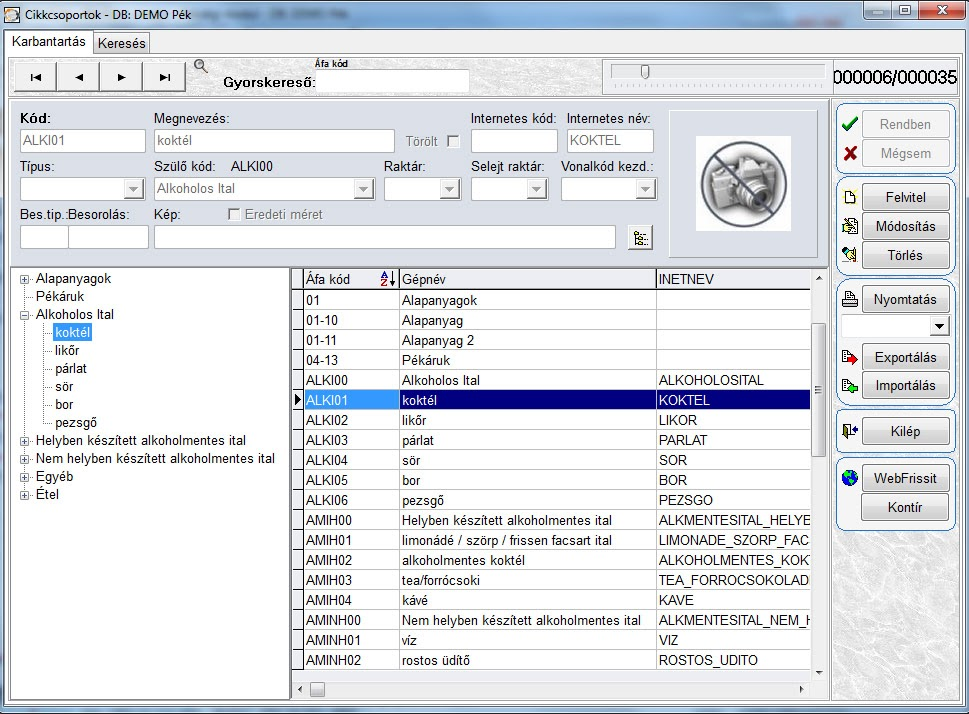
FELVITEL
Felvitel gomb megnyomása után a kód alatti fehér mezőbe beírjuk a kódszámot például: 6, de figyeljünk rá, hogy a kódnak egyedinek kell lennie tabulátor jel, mely lenyomásával mindig a következő mezőbe tudunk ugrani, így az egér használatához képest sokkal gyorsabban tudjuk felrögzíteni az adatokat. De akiknek egyszerűbb, használhatják az egeret is.
Írjuk be a megnevezésbe a csoport nevét például: Kalács
Törölt pipát és a többi mezőt a példában kihagyjuk, nem szükséges kitölteni. De a tabulátor jellel folyamatosan tudunk továbblépkedni a mezők között és közben ki is tudjuk tölteni.
Rendben = ekkor mentünk
Amint felrögzítettünk minden adatot, a Rendben gombra kattintva már látjuk is az alsó táblázatban az első újonnan rögzített cikkcsoportot. Így tovább, felrögzítjük folyamatosan a kívánt termék csoportokat.
MÁSOLÁS
A programban mindenhol a másolás, a következő képen működik:
alul a táblázatban kiválasztjuk a másolni kívánt sort, ekkor kékre színeződik
lenyomva tartjuk a SHIFT billentyűt+felvitelre kattintunk, miközben még mindig lenyomva tartjuk a SHIFT billentyűt.
Ekkor aktívvá válik a kijelölt sor, melyet másoltunk és egy teljesen új sort vihetünk fel, de üres értékek helyett a kiválasztott sor adatival tölti fel a mezőket amiket nekünk csak ki kell javítani.
MÓDOSÍTÁS
kiválasztjuk a másolni kívánt sort, ekkor kékre színeződik
Módosítás, ekkor szürkéről feketére színeződik és módosíthatóvá a már meglévő sornak az összes mező adata.
átírjuk a módosítani kívánt adatokat
majd Rendben gomb
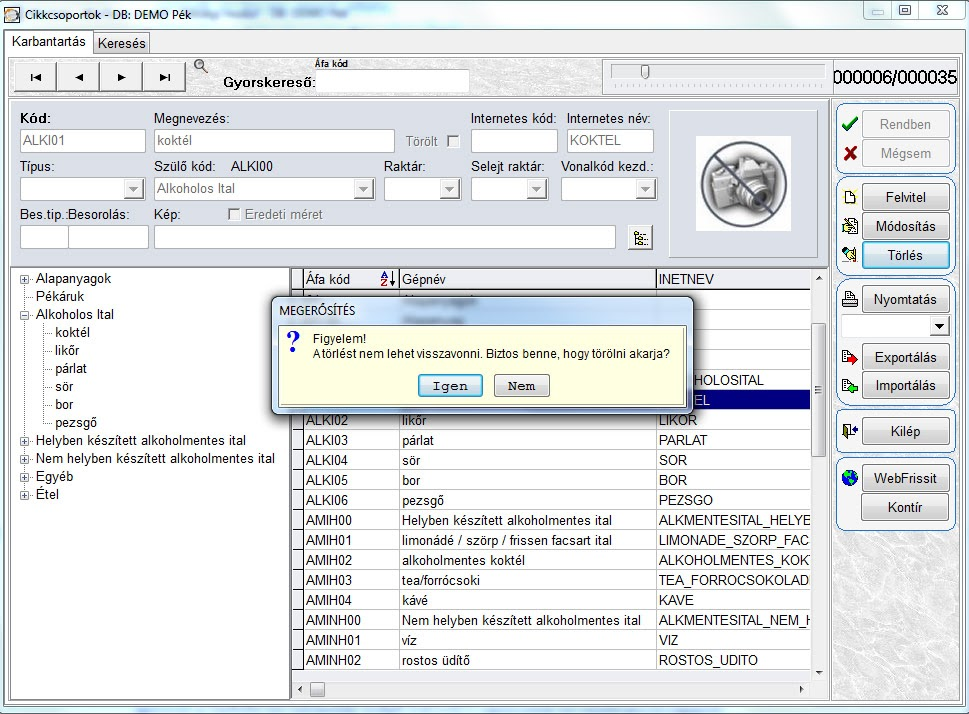
TÖRLÉS
kiválasztjuk a törölni kívánt sort, ekkor kékre színeződik
majd a törlés gombra kattintunk (3.ik kép Törlés megerősítése)
Megerősítő kérdésre válaszolunk: igen / nem. Akár nyilak segítségével is mehetünk az igenről a nemre és fordítva, majd ENTER-t nyomunk és ezzel jóváhagyjuk.
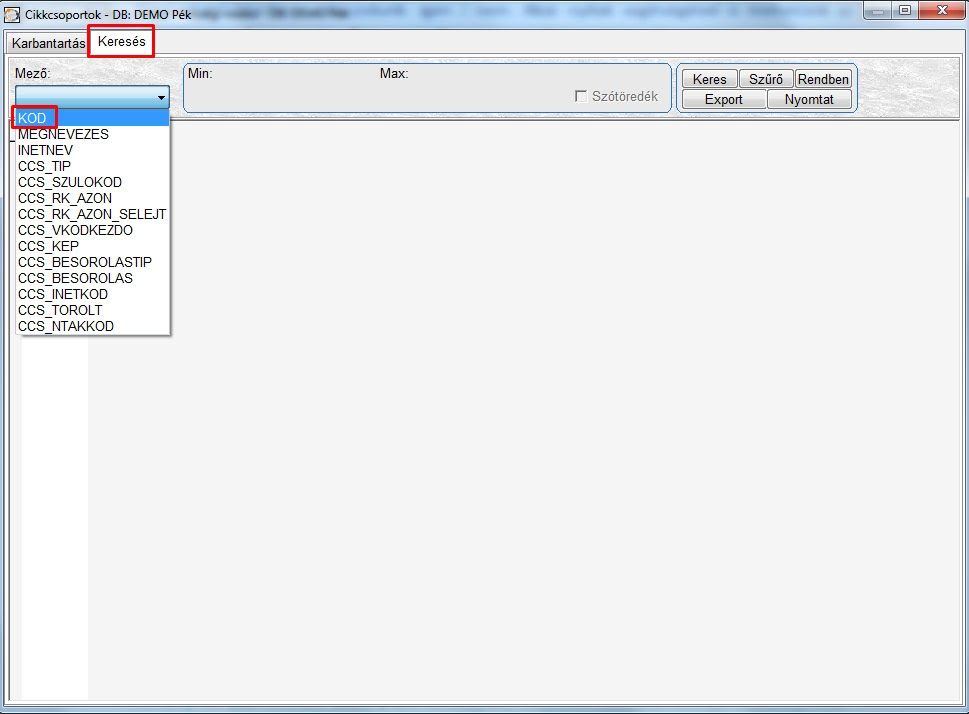
KERESÉS
A kereső fül óriási segítséget nyújt, több száz termék közti keresés során. Itt minden termék megjelenik, ami a keresési feltételnek megfelel. A keresés fül alatt, a legördülő nyílra kattintva (▼), (a „mező”-től jobbra) megjelenik a legördülő sávban, a kereső mező. Ettől jobbra, a kék keretben, a” min: „ alatti fehér mezőbe, ha beírjuk a keresett termék néhány betűjét és a szótöredék be van kapcsolva (automatikusan bekapcsolt állapotban van) akkor hozza az összes olyan terméket, melyben a beírt betűk szerepelnek.