Vevői / Egyedi rendelések
Start > Ügyviteli rendszer > Egyedi rendelések
A bizonylatok azonos felületet így azonos megjelenítést használnak. A felületek megjelenítésében a könnyebb megkülönböztetés érdekben színeket használunk. Ha egyedi rendelésekben vagyunk a háttér krém színű.
Az felső táblázatban látjuk az ügyfelek rendeléseit műszakonként. Az alsó táblázatban ábra látjuk a rendelésben szereplő tételeket. Amelyik rendelésre kattintunk, akkor annak a tételei jelennek meg.
Száll.idő és dátumok beállítása arra a napra, amelyikre készíteni szeretnénk a vevői rendelést. Vagy begépeljük a dátumot pontok nélkül vagy ▼ és egérrel rákattintunk az adott dátumra. Figyelem: ha a jobbra/bal nyil használatakor, a következő hónapra lép!
SZŰRÉS (jobb felső sarok, dátum mellett) MINDIG KATTINTSUNK A SZŰRÉS GOMBRA! Ha nem szűrünk rá, akkor az összes rendelést hozza!
Ekkor még üres kell ha még nem rögzítettünk rendelést arra a napra.
Emlékeztető:
A címsor oszlopai variálhatóak átmozgatás + mentéssel.
az oszlop címére, LENYOMVA TARTJUK AZ EGERET, mindaddig lenyomva tartjuk, amíg a megfelelő helyre nem húztuk/tettük, ott elengedjük.
jobb egérgombbal a fejléc bármelyik részén > táblázat beállítás > fejléc mentése
Ha kilépünk az egyedi rendelésből, majd újra visszalépünk, akkor már látjuk, hogy megtartotta a mentett beállítást. Bővebben leírás a Táblázatok menüben.
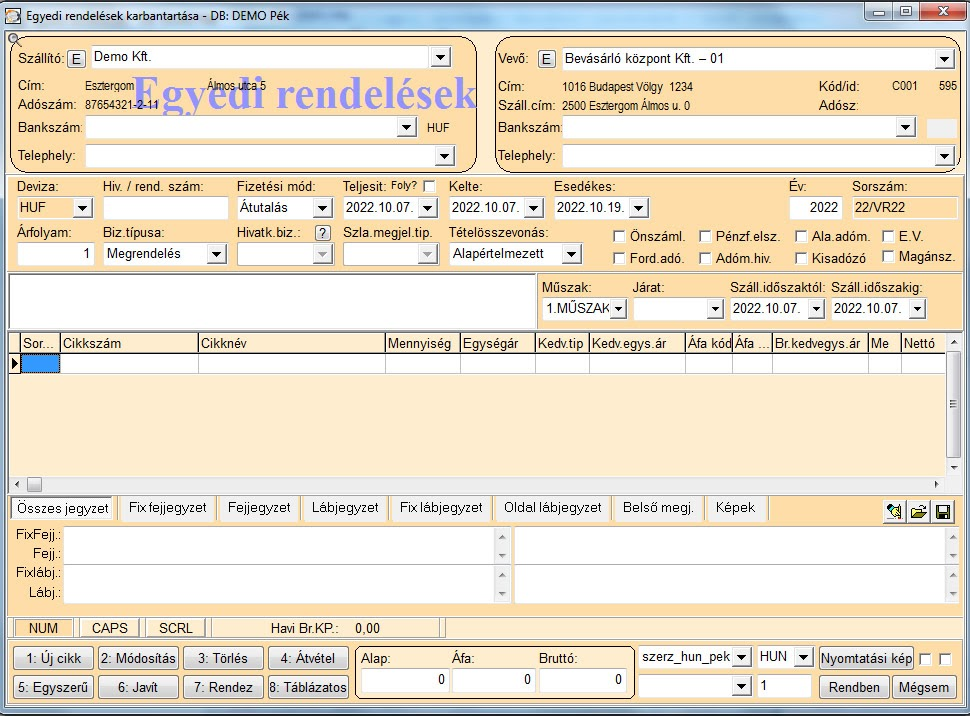
Egyedi rendelés felvitele
Felvitel – egyedi rendelések karbantartása ablak felugrik.
Vevő kiválasztása pl.: Kisbolt-Budapest – 201. A többi vevő adatot, automatikusan kitölti, ha már feltöltöttük az ügyféltörzsben. A szállítási cím nagyon fontos, hogy ki legyen töltve, hogy a szállító levélen lássa a sofőr, hogy hova kell kivinni az árut.
Teljesítés = kiszállítás dátuma – amelyik nap szeretnénk az árut kiszállítani.
Automatikusan az rögzítés napján áll, így az mindig át kell állítani, hacsak nem aznap szállítjuk ki.
Műszak: pl.: 1
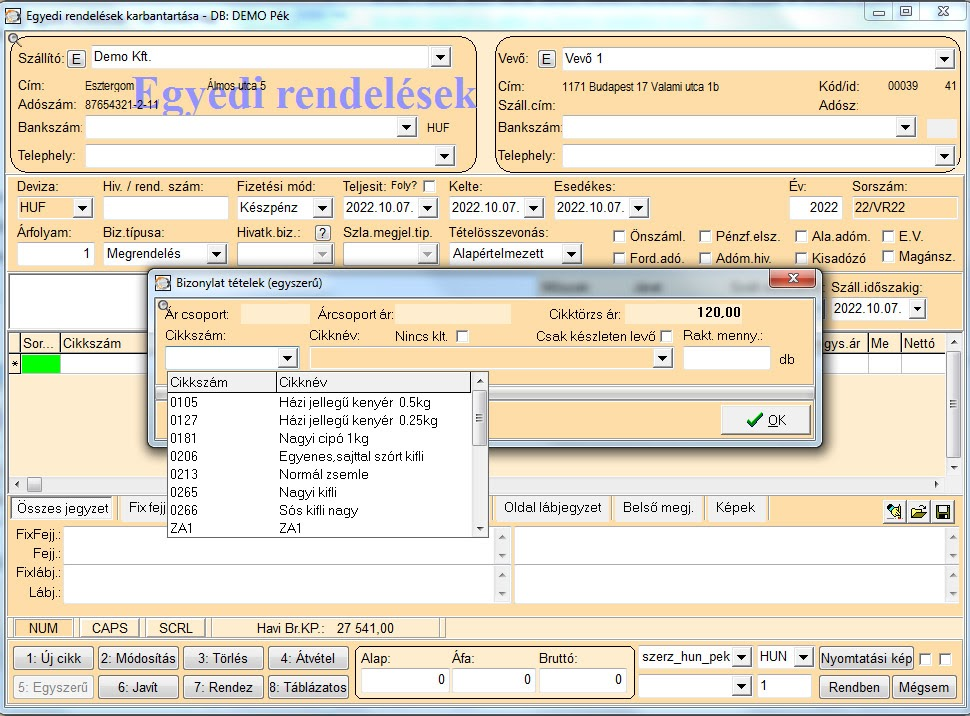
Cikk felrögzítése
„3” szám lenyomása= Bizonylat tételek (egyszerű), mely az ablak bal alsó sarkában jelmagyarázatoz néhány fontos billentyű kombinációt.
adjuk meg a cikkszámot vagy cikknevet (pl.: 0105-es kódszám, Kenyér 0,5kg)
majd a mennyiséget (pl.:10 db)
majd ENTER
Ekkor újra az előbbi felület jelenik meg, tehát a „Bizonylat tételek (egyszerű)” ablak és rögzíthetjük a következő terméket az előbbi mintájára. Üres cikk mennyiség esetén enter lenyomásával, eltűnik a „Bizonylat tételek (egyszerű)” ablak.
A jól felépített cikkcsoportok segítik a termékek/cikkek gyors megtanulását és gyorsítják munkánkat!
„R” (Rendben) betű lenyomásával rögzítettük a vevői rendelést.
Kér nyomtatást? IGEN / NEM