REGISZTRÁCIÓ / HOSSZABBÍTÁS MENETE
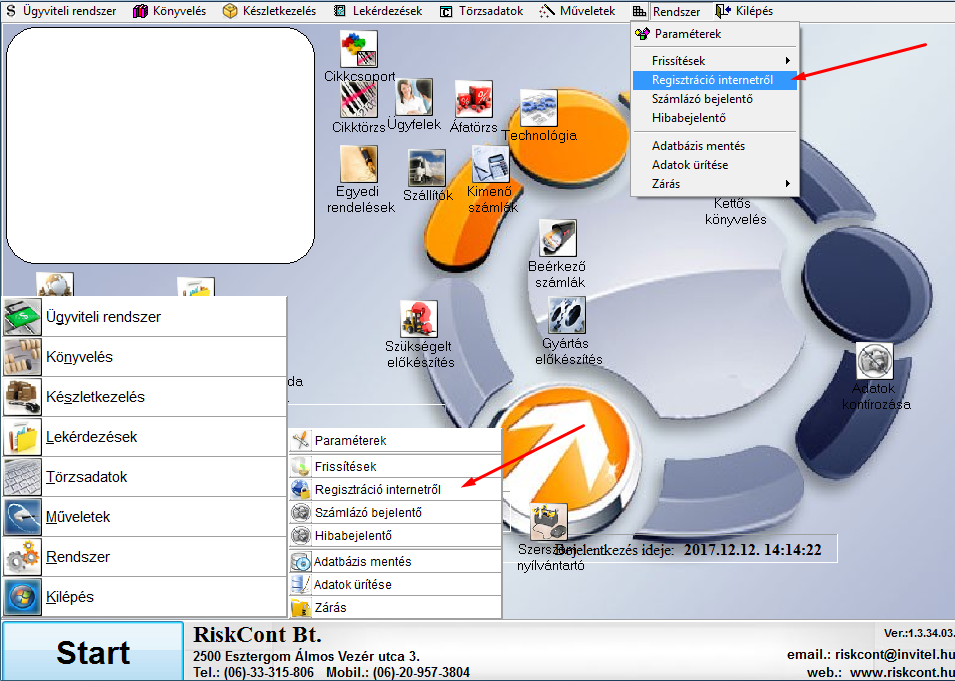
A regisztrációs felület elérhető a Start > Rendszer > Regisztráció internetről menüpontban.
TERMÉKTÁMOGATÁS HOSSZABBÍTÁS MENETE
Már meglévő érvényes regisztráció esetén ha nem változtak meg a cég adatai és nem volt újratelepítve a program más gépre akkor lehetőség van regisztráció helyett a terméktámogatás hosszabbításra.
Nyomjuk meg a "Hosszabbítás" gombot
Fel kell ugorjon a RiskCont weboldala a kitöltött adatokkal (ezeket nem lehet módosítani) kivéve a "Terméktámogatás vége" mezőt. Ezt ellenőrizzük és szükség esetén javítsuk, majd kattintsunk a küldés gombra és zárjuk be a weboldalt
Nyomjuk meg a "Letöltés" gombot a weben beküldött adtatok letöltéséhez
A program kérni fog egy megerősítést hogy valóban kitöltötte az adatokat
Ha sikeres volt az adatok megadása akkor a program kijavítja a terméktámogatás dátumát
Ha ez is megvolt akkor indítsuk újra a programot
Esetleges hibák:
Ha a hosszabbítás gomb megnyomására nem ugrik fel pár másodpercen belül a weboldal akkor kérem ellenőrizze az internet kapcsolatát
Ha feljön a weboldal de hibaüzenetet ad és nem jönnek fel a cég adatai, akkor megváltozott a cég valamely adata (telephely vagy hardver kódja) az utolsó regisztrációhoz képest. Ez esetben a hosszabbítás helyett kérem regisztráljon újra a "Regisztráció menete" pontban leírtak szerint.
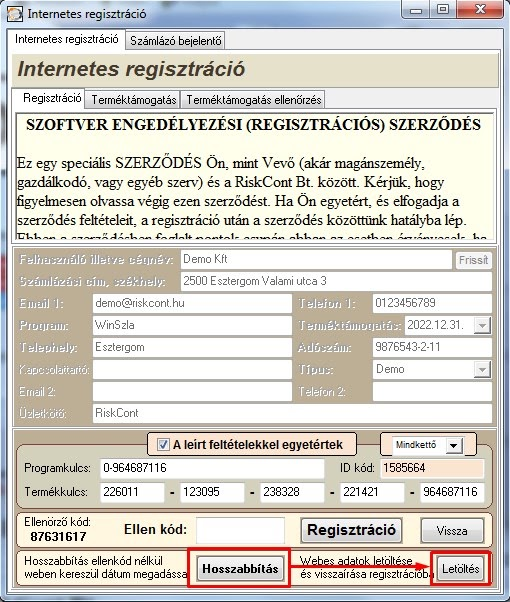
REGISZTRÁCIÓ MENETE
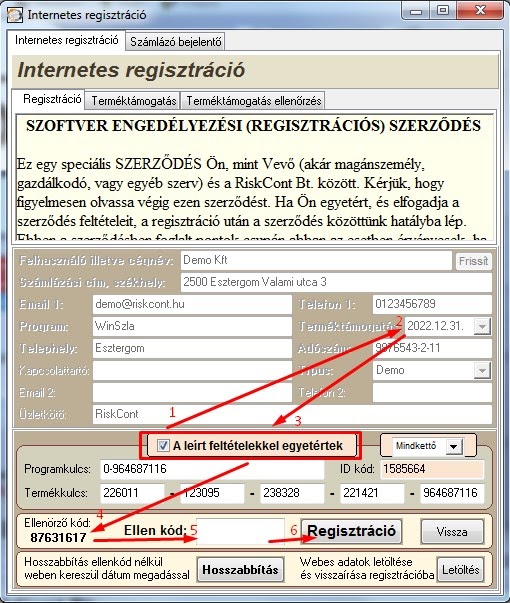
Vegye ki a "leírt feltételekkel egyetértek" mezőből a pipát, így az adatok módosíthatóvá válnak.
Adja meg / ellenőrizzük és szükség esetén javítsuk az adatokat. A bordó kivastagított mezők (név, cím, email, telefon, program telephely, terméktámogatás, adószám, típus (ez legyen "Aktív" "Demo" helyett) ) kitöltése kötelező
A; Új ügyfél (üres) / első regisztráció esetén:
Írja be a "felhasználó / cégnév" mezőbe az ügyféltörzsben előzetesen felvett saját cég nevet vagy azonosító számát majd nyomjuk meg a "Frissít" gombot a többi adat betöltéséhez.
B; Létező korábbi regisztráció esetén
növelje meg a terméktámogatás dátumát egy évvel, és javítsuk ellenőrizzük a többi adatot
A termék támogatás mezőben meg kell adni az új érvényességi dátumot. Javítsa ki az aktuális hónap vége plusz egy évre. Például 2022.03.13 esetén 2023.03.31-re.
Tegye vissza a "leírt feltételekkel egyetértek" mezőből a pipát
Hívja fel a RiskCont munkatársát és diktálja be az "Ellenőrző kód"-nál található 8 jegyű számot
A telefonon kapott ellen kódot írja be az "Ellen kód" mezőbe
Nyomjuk meg a "Regisztráció" gombot hogy elküldje az adatokat cégünk részére.
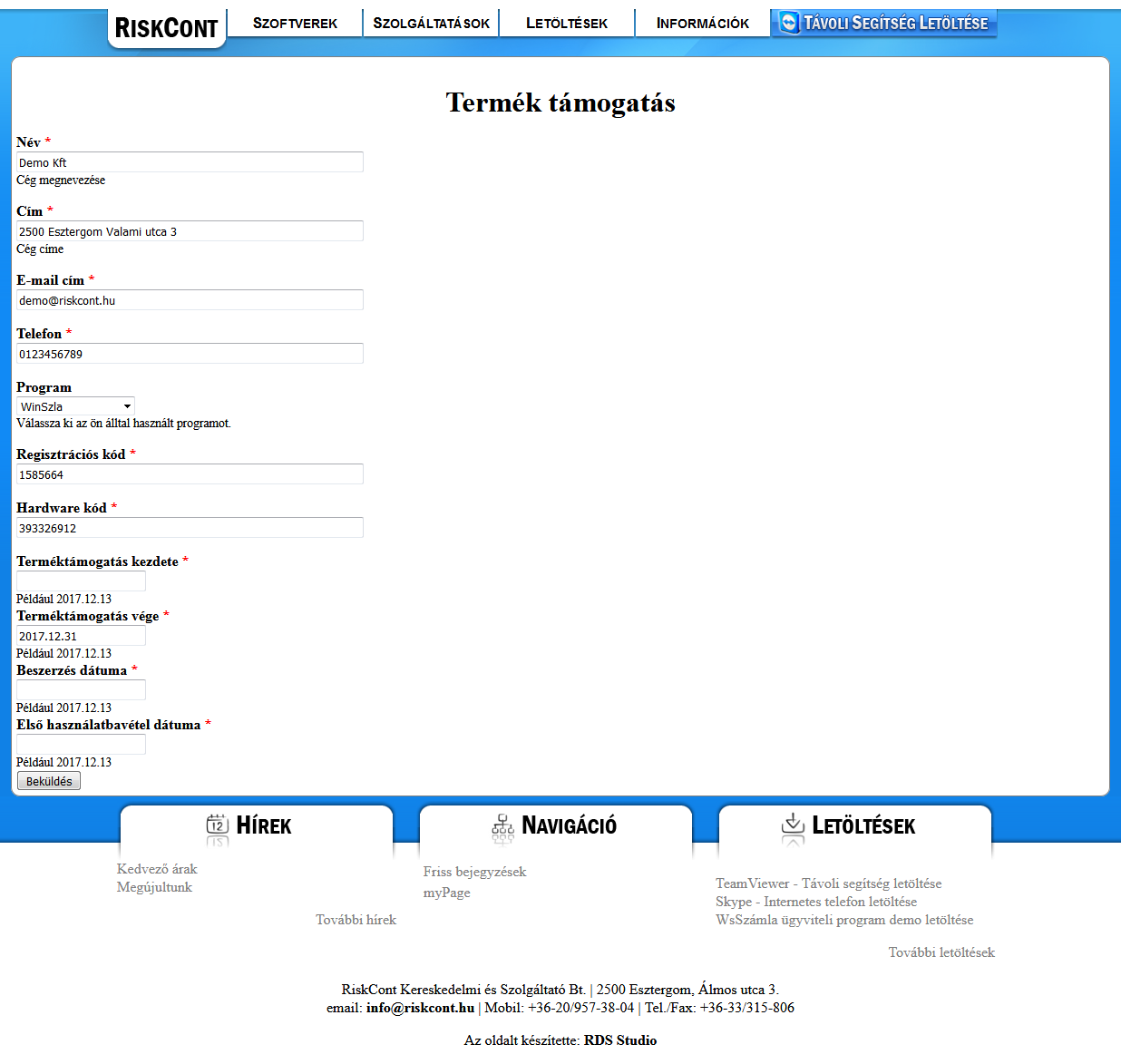
Ha sikeres volt a regisztráció megnyílik egy böngészőablak, ahol a termék támogatási lap kiállításához szükséges adatokat kell megadni.
Ide automatikusan bekerülnek a regisztráció során megadott adatok, így elég azokat ellenőrizni, illetve a szükség esetén ki kell tölteni a "Beszerzés dátuma" és "Első használatbavétel dátuma" mezőket. Az űrlap kitöltése után a "Beküldés" gombra kattintva elkészül a regisztráció, mely alapján kiküldjük (postán vagy emailben) a termék támogatási lapot.
A termék támogatási lapból egy aláírt másolati példányt kérjük küldjenek vissza cégünk részére postán vagy emailben.