Az oldal tartalma
- Windows 10 dátum formátum beállítása
- Dátum formátum beállítása Windows 11 rendszerben
- Windows 10 hosszú ékezetes betűk eltűnnek helyettük ékezet nélküli látszik.
- Windows 10 (Tablet) hosszú ékezetek előhozása
- Windows 10 Eszköztelepítési beállítások módosítása
- Windows 10 USB port javítás
- How to Disable “Open File – Security Warnings” on Windows 10?
- Szerver - Klines felhasználói csoportok jogosultság beállítása
- Szerver hálózatos program bezárás
- MSSQL Szerver beállítások
- Telepítés előtt
- Átengedése tűzfalon
- SQLEXPRESS nem indul automatikus indítás ellenére
- Office 365 Excel export hiba
Windows 10 dátum formátum beállítása
Windows 10 operációs rendszer szóközöket rakhat a rövid dátum formátumba, esetenként vesszővel válassza el az évet, hónapot és a napot egymástól. A helyes működéshez szóközök nélküli pontokkal elválasztott dátum formátumot kell beállítani.
Beállítás menete:
Vezérlőpult : Dátum és idő szám formátumok módosítása
További beállítások
Dátum fül alatt rövid dátum formátumból töröljük ki a szóközöket. Amennyiben vessző az elválasztó jel cseréje pontra.
Az alábbi formátum már kompatibilis lesz az ügyviteli rendszerrel.
Dátum formátum beállítása Windows 11 rendszerben
Windows 10 hosszú ékezetes betűk eltűnnek helyettük ékezet nélküli látszik.
Vezérlőpult -> Régiók -> Nem UTF programok alapértelmezett nyelvét kell magyarra állítani
Windows 10 (Tablet) hosszú ékezetek előhozása
Nyomd le a billentyűzeten a Windows+R billentyűket, írd be az intl.cpl parancsot és kattints az OK gombra.
A megnyíló panelen bizonyosodj meg arról, hogy mind a Formátumok, Hely és Felügyelet fülek minden egyes beállítása esetén magyar, illetve Magyarország szerepel.
Ne feledkezz meg a Felügyelet fülön a Beállítások másolása... opció használatáról sem.
Nem unicode programok nyelvének beállítása.
Windows 10 Eszköztelepítési beállítások módosítása
A driverek automatikus frissítését abban az esetben lehet hasznos kikapcsolni, ha az adott drivereket inkább a gyártó oldaláról kívánjuk letölteni, mert a Windows által telepített verzió nem működik megfelelően. Sajnos ilyen esetekben a manuális letöltés vagy update és telepítés magában vagy a Roll Back, azaz driver visszaállítás sem elég, ugyanis sajnos számolnunk kell annak lehetőségével, a rendszer magától visszaállítja a rossz verziót.
további információ az alábbi linken: https://westnotebook.hu/blog/az-automatikus-driver-frissitesek-kikapcsolasa-windows-10-ben
Windows 10 USB port javítás
Solution 7 – Using Device manager
Solution 8 – Turn off fast startup
további információ az alábbi linken: https://thegeekpage.com/fix-usb-ports-not-working-in-windows-10-solved/
How to Disable “Open File – Security Warnings” on Windows 10?
Control Panel › Internet Option › Security tab › Local Intranet › Sites › Advanced
add a name and / or an IP address of a server
\\10.0.0.6,
\\srv.contoso.com
\\127.0.0.1\ for a local machine
You can use a wildcard character //192.168.1.*.
link: http://woshub.com/how-to-disable-open-file-security-warnings-in-windows-7/#h2_1
Szerver - Klines felhasználói csoportok jogosultság beállítása
Szerver:
Felügyeleti eszközök › számítógép kezelés › helyi felhasználói csoportok
Felhasználók: jelszavak módosítása
Csoportok
Kliens:
Hitelesítő adatok kezelője › Windows hitelesítő adatok › hozzáadás
Szerver hálózatos program bezárás
intéző › saját gép › jobb klikk › kezelés (számítógép kezelés)
megosztás › munkamenet › megnyitott fájl › kiválasztás › bezárás
MSSQL Szerver beállítások
Telepítés előtt
Windows szolgáltatások ki és bekapcsolása
.Net 3.5 pipa
SMB1 3 pipa
Átengedése tűzfalon
Windows tűzfal -> Speciális beállítások -> Bejövő szabályok -> új szabály
port
TCP 1433
UDP 1434
program
sqlservr.exe ( helye: C:\Program Files\Microsoft SQL Server\MSSQLEXPRESSRC\MSSQL\Binn\ )
SQLEXPRESS nem indul automatikus indítás ellenére
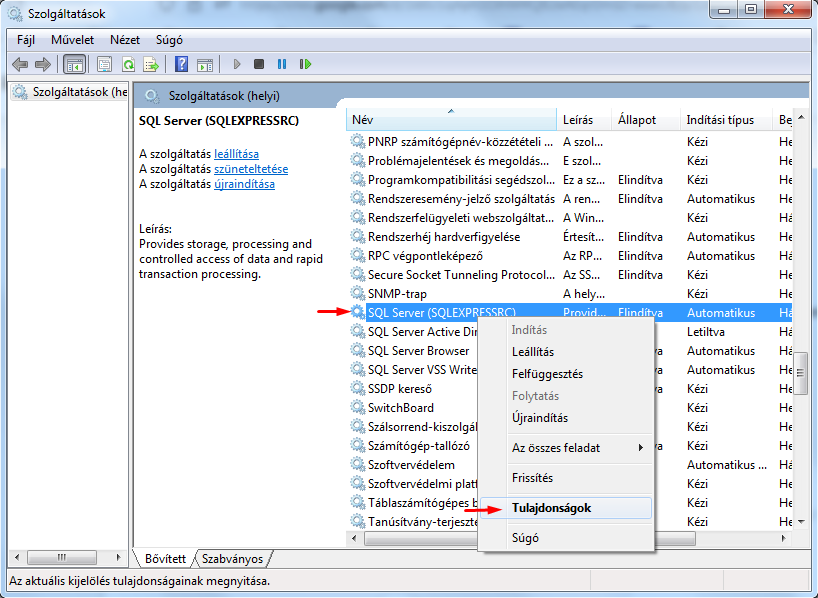
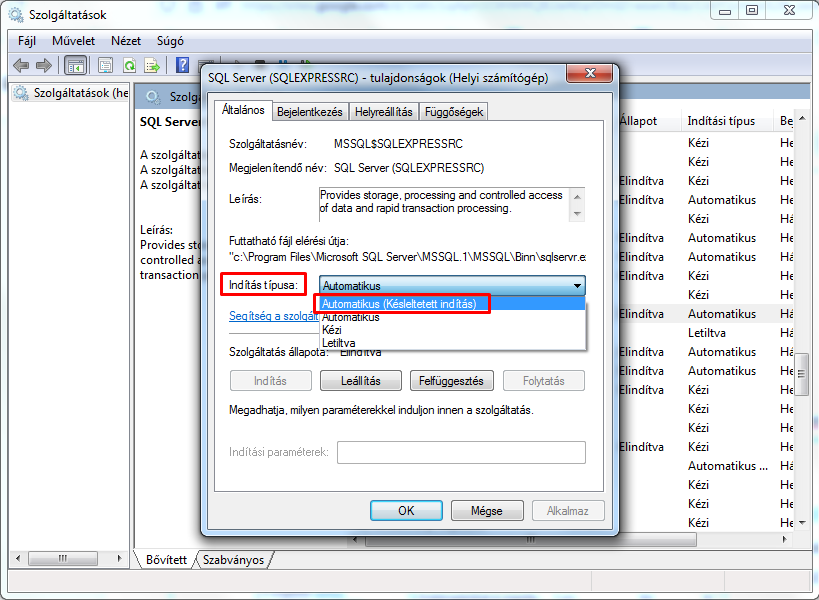
Windows > Szolgáltatások > SQLEXPRESS > Tulajdonságok > Indítás típusa > Automatikus késleltetett
forrás: https://hub.acctivate.com/articles/sql-service-doesnt-automatically-restart
Office 365 Excel export hiba
Microsoft Office 365 esetén előfordul hogy a programból történő Excel export megnyitja de nem exportálja az adatokat.
Javítás menete:
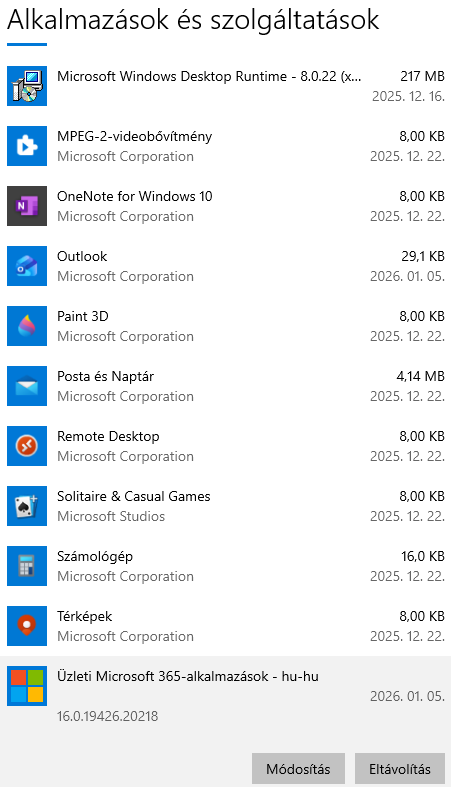
Nyissuk meg az "Alkalmazások és szolgáltatások" menüpontot
Keressük meg a "Microsoft 365" alkalmazást
Kattintsunk a módosítás gombra
Futtassuk a "Gyors javítás"-t
Végül indítsuk újra a gépet