Az oldal tartalma
Árcsoportok kezelése
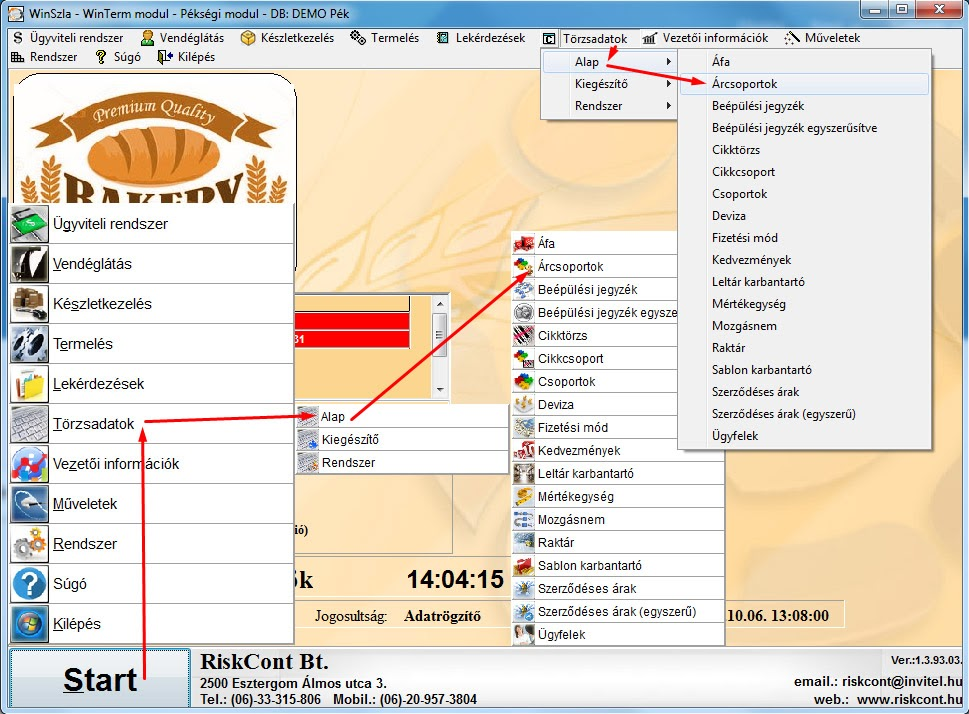
Elérése: menüsor vagy start gomb -> törzsadatok -> alap -> Árcsoportok
Határozzuk meg egy számunkra átlátható és egyszerű rendszert, ami alapján megadjuk az árcsoportok kódját, nevét. Mindig legyen számunkra egyértelmű kapcsolat az ügyfelek és az árcsoportok közötti jelölésben (ugyan úgy, mint ahogy a cikkcsoportok és a cikkek között).
A jövőbeni egyszerűbb használhatóság és tanulhatóság érdekében, például:
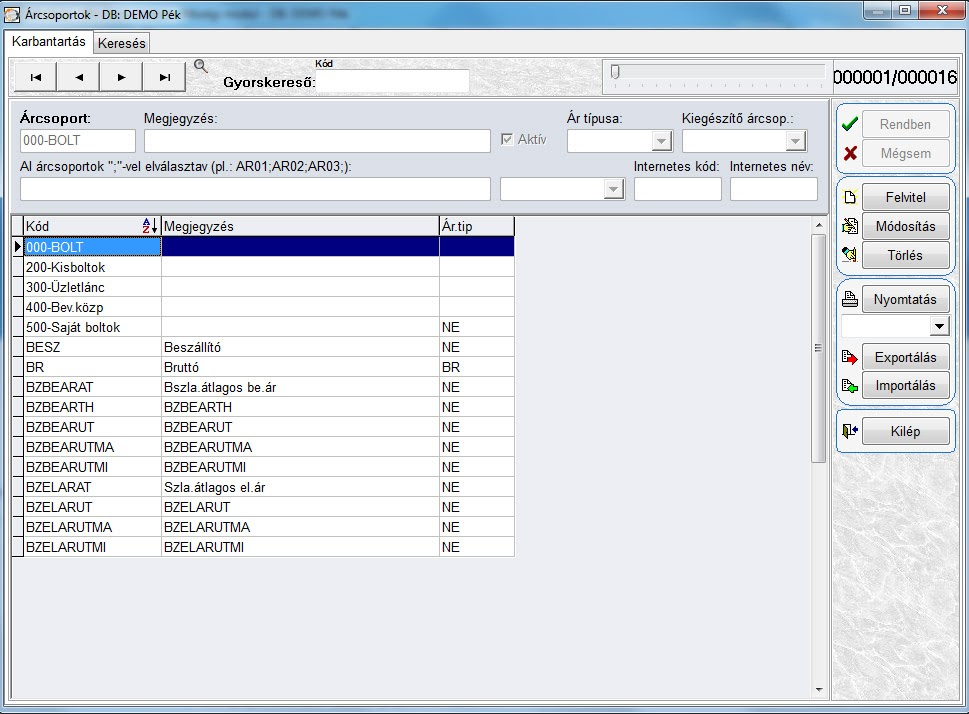
000-BOLT; tudjuk, hogy a jövőben 200 boltunk lesz
200-Kisboltok; tudjuk, hogy a jövőben 100 Kisboltunk lesz
300-Üzletlánc; ebből csak 50 db lesz,de meghagyjuk a lehetőséget 100 db-nak
0400-Bev.közp.; bevásárló központokban lévő boltokból lesz a legtöbb, ezért ezt hagyom utoljára.
Egy másik rendezési elv lehet az árak Üzletlánc szerinti elnevezése, pl SPAR, ALDI, stb., vagy az ügyfeleink minősítése alapján KISKER és NAGYKER.
FELVITEL
Automatikusan a karbantartás fülön állunk.
Felvitel, ekkor aktívvá válik az összes mező és kitölthetjük a mezőket.
Árcsoport: pl.: 000-BOLT
Megjegyzés: pl.: 000-Név Kft.
Ár típusa: Nettó vagy Bruttó attól függően hogyan szeretnénk az árakat a későbbiekben karbantartani (üresen az alapértelmezett a nettó beállítást veszi).
A többi adatot most kihagyjuk
Rendben = ekkor elmentjük az adatokat
A továbbiakban a korábban felépített logika szerint feltöltjük az árcsoportokat.
MÓDOSÍTÁS
Álljunk rá a módosítandó cikkre
MÓDOSÍT gomb és ekkor aktívvá válnak a mezők és módosíthatunk.
Rendben = ekkor mentünk
MÁSOLÁS
A programban a másolás, a következőképen mindenhol működik:
kiválasztjuk a másolni kívánt sort
lenyomva tartjuk a SHIFT billentyűt+felvitelre kattintunk, miközben még mindig lenyomva tartjuk a SHIFT billentyűt.
Ekkor aktívvá válik a kijelölt sorok, melyet másoltunk és egy teljesen új terméket vihetünk fel, mely a kijelölt sorhoz hasonló.
Rendben = ekkor mentünk
TÖRLÉS
Kiválasztjuk a kívánt sort
bal oldalon a TÖRLÉS gomb
Rendben = ekkor mentünk