Az oldal tartalma
Sablonkarbantartó (keretrendelés)
Elérhető: Start -> Ügyviteli rendszer -> Sablonok
Sablonkarbantartó más néven keretrendelés, lehetőséget ad arra, hogy folyamatosan például napról, hetente ismétlő, de naponta eltérő rendelést, vagy rendeléseket rögzítsünk. Így ügyfél + nap + műszakra lebontva, heti keretrendelések készíthetőek.
MŰSZAKOK
Alapértelmezett beállításként a műszak beosztás az alábbiak szerint lett kialakítva:
0 műszak: első, hajnali szállítás, nyitásra a bolt előtt van az áru, éjszakai termelés
1 műszak: második, reggeli, délelőtti szállítás, reggeli, délelőtti termelés
2 műszak: harmadik, (kora) délutáni szállítás, (kora) délutáni termelés
3 műszak: ÜNNEPNAP vagy akár rárendelés
Ügyfél √ Sablon √ Cikk √ RENDEZÉSE
Ha ki van pipálva, √ akkor az ügyfelet, sablont és cikket ABC sorrendbe hozza. Ha nincs kipipálva, „□” akkor pedig cikkszám, ügyfélszám, sablon szám szerint sorrendbe hozza.
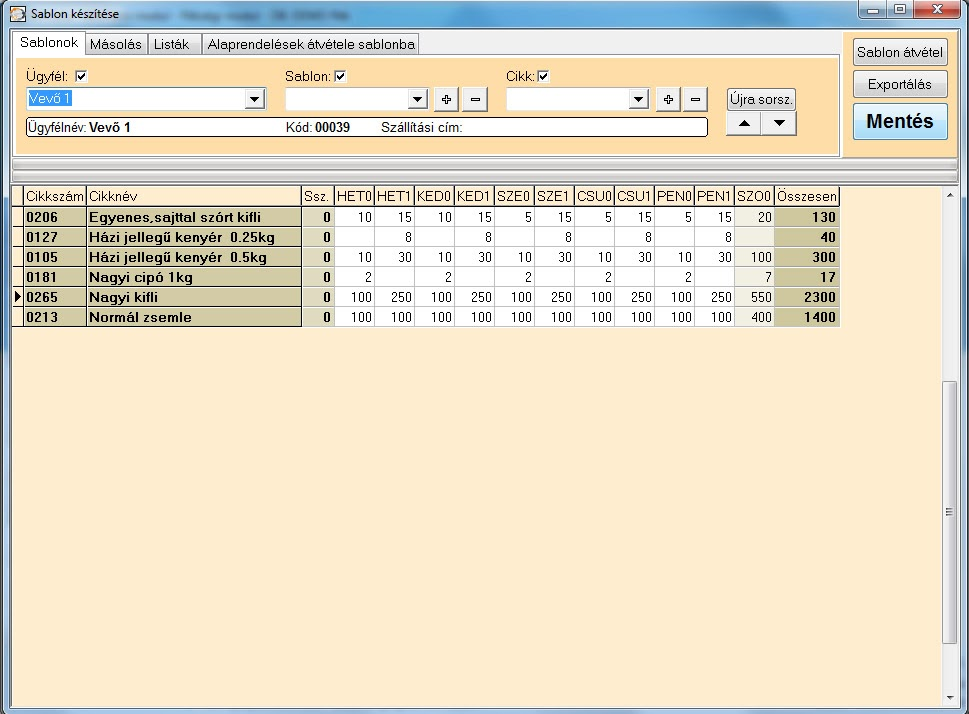
Felvitel / módosítás
Először válasszuk ki az ügyfelet, akinek rögzíteni szeretnénk a keretrendeléseit. Amennyiben már van rögzítve adat akkor a program ezen adatokat betölti a táblázatba.
Válasszunk „sablon”-t ami alapértelmezett feltöltés szerint: HET0 -> Hétfő 0. műszak, HET1 -> Hétfő 1. műszak, KED0 -> Kedd 0. műszak, stb. Ezek a kódok egyébként szabadon bővíthetőek a Start -> Törzsadatok -> Sablon karbantartó menüben. Ha kiválasztottuk nyomjuk meg a „+” gombot a sablon kód mellett. Ezzel hozzáadjuk a kiválasztott kódot a táblázathoz.
Hasonlóan járunk el a termékeknél is. Válasszuk ki a cikkszámot (vagy cikknevet), majd nyomjuk meg a „+” gombot hogy hozzáadja a táblázat soraihoz. Amennyiben piros a cikkszám / cikknév sora, akkor nincs szerződéses ár beállítva ezen termékhez az adott ügyfél árcsoportjában. Ettől még rögzíthetjük az adatokat, de sablon átvételkor ezeket a termékeket nem fogja tudni átvenni a rendszer.
Ha hozzáadtuk az kívánt napokat és termékeket, akkor már csak fel kell töltenünk a táblázatot, hogy melyik nap melyik termékből mennyit rendelnek.
Ha kész vagyunk nyomjuk meg jobb felül a „MENTÉS” gombot.
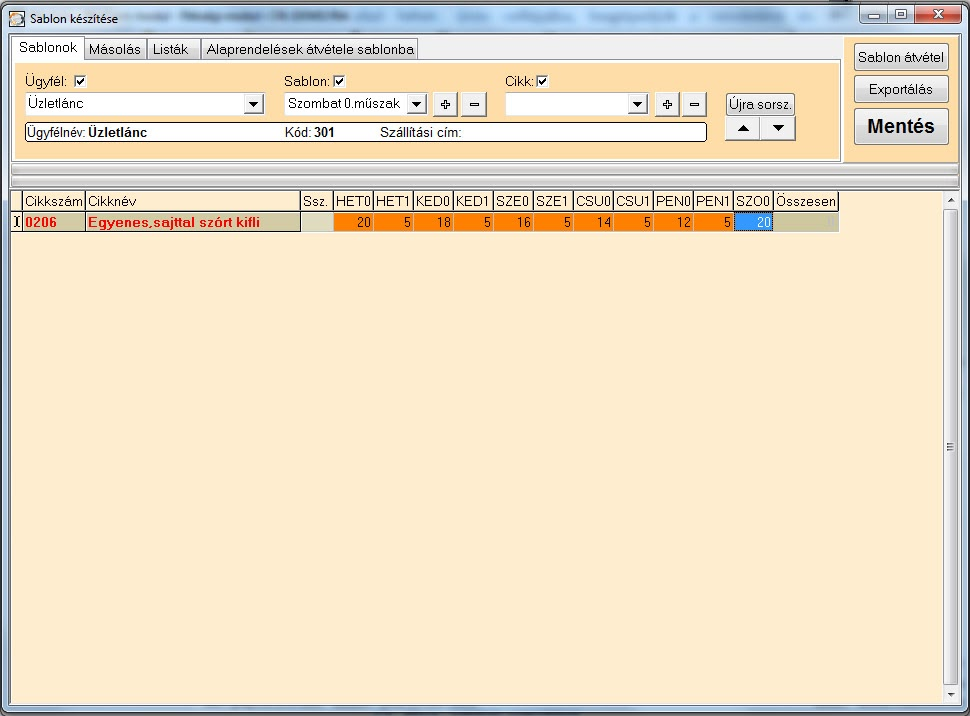
Sablon felrögzítése:
Ügyfél▼ kiválasztása pl: Üzletlánc, kód: 301
Sablon kód ▼ kiválasztása: Hétfő 0. műszak
„+” jel ( ekkor már be is tette HET0 című oszlopot)
SABLON: legegyszerűbb, ha lenyitva hagyjuk a nyilat és ENTERT ( ) nyomunk a szükséges műszakokra, és közben a klaviatúrán a nyilakkal a tudunk lefelé és felfelé lépkedni vagy egér használata esetén, mindig a „+” jel-re CIKK: Lúdláb szelet 60g
„+” jel a kiválasztott termék első fehér, üres cellájába, begépeljük a rendelést és (tabulátor) segítségével tovább lépünk a következő műszakba vízszintesen.
MENTÉS
Ahogy rámentettünk, narancssárgáról fehérre változik a cellák színe és felugrik az ablak, hogy kész, majd OK
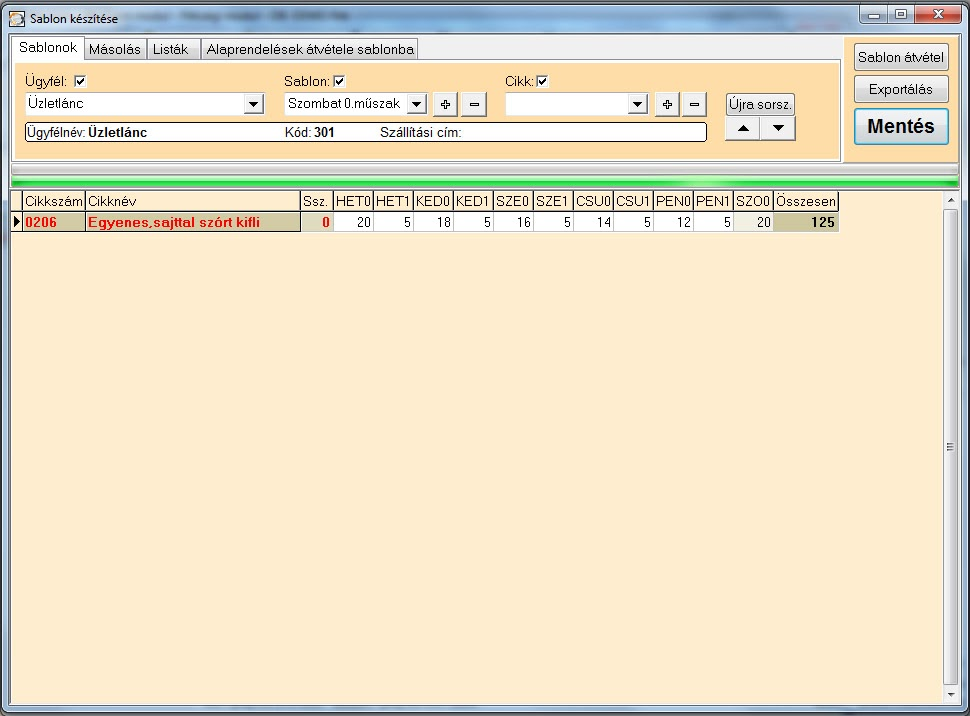
Példa:
Tegyük fel, hogy az üzletlánc nevű boltunkba, minden nap hajnalban és reggel lesz szállítás (cégen belüli megállapodás szerint),
hajnal: 0 műszak, első szállítás lesz,
reggel: 1 műszak, második szállítás lesz,
Termék az "Egyenes, sajttal szórt kifli". Rendelt mennyiségek:
Hétfőn: hajnalban: 12 db, reggel: 5 db
Kedden: hajnalban 18 db, reggel: 5 db
Szerdán: hajnalban: 16 db, reggel: 5 db
Csütörtökön hajnalban: 14 db, reggel. 5 db
Pénteken hajnalban: 12 db, reggel: 5 db
Szombaton hajnalban: 20 db, reggel: 0 db *
* a 0 db rendelések törlésére szolgál így nem kerül rögzítésre a táblázatban
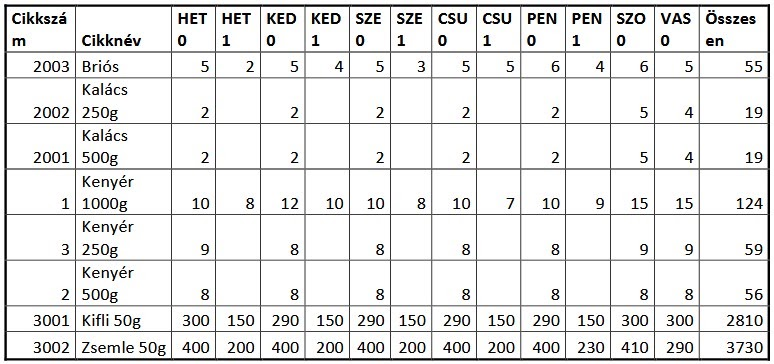
Példa 2:
Tegyük fel, hogy a Kisbolt-Budapest, az alábbi sablonrendelést kéri. A fenti táblázatban a megrendelőnk abc sorrendbe írta le a rendelés. Segítség képen mellé tettem a cikknévhez kapcsolódó cikkszámokat. Felrögzítéshez a következőt tesszük:
Ügyfél▼ kiválasztása pl: Kisbolt-Budapest, kód: 201
Sablon kód ▼ kiválasztása: Hétfő 0. műszak ( ha véletlen olyat is beszúrunk amit nem kellene, semmi gond, mentés után csak az adattal feltöltött oszlopokat, sorokat menti el.)
„+” jel ( ekkor már be is tette HET0 című oszlopot)
SABLON: legegyszerűbb, ha lenyitva hagyjuk a nyilat és ENTERT ( ) nyomunk a szükséges műszakokra, és közben a klaviatúrán a nyilakkal a tudunk lefelé és felfelé lépkedni
↓ HET0 VAGY egérrel: HET0 majd „+” jel-re,
ismételjük meg a fenti lépést a kívánt sablonokra: ↓ HET1, ↓ KED0, ↓ KED1, ↓ ... így tovább
CIKK: Megrendelt termék nevek:
↓ 0001 Kenyér 1000g VAGY egérrel: majd „+” jel. A kiválasztott termék első fehér, üres cellájába, begépeljük a rendelést és (tabulátor) segítségével tovább lépünk a következő műszakba/sablonba vízszintesen.
Vegyük fel a cikkeket a sablonoknál ismertetett módon
Írjuk be a táblázatban megadott mennyiségeket, majd
MENTÉS -> Ahogy rámentettünk, narancssárgáról fehérre változik a cellák színe és felugrik az ablak, hogy kész, melyre OK
MÓDOSÍTÁS
Módosításhoz először válasszuk ki az ügyfelet. Ha sablonkódot vagy terméket szeretnénk rögzíteni, akkor a korábban a felvitelnél ismertetett lépések szerint járjunk el. Ha az eredeti értéknél nagyobbat írunk be, ekkor a cella narancssárga színű Ha az eredeti értéknél kisebbet írunk be, akkor a cella citrom sárga színű lesz.
TÖRLÉS
Törléshez először válasszuk ki az ügyfelet. Ha sablonkódot vagy terméket szeretnénk törölni, akkor a korábban a felvitelnél ismertetett lépések szerint járjunk el, csak nem a „+” hanem a „-” gombot használjuk. Másik módszer, ha egyszerűen csak kinullázzuk a mennyiségeket. A rendszer ezt automatikusan törlésnek minősíti.
MÁSOLÁS
Sablon másolásához kattintsunk a másolás fülre.
Cikk másolása
Válasszuk ki milyen Cikket akarunk másolni (pl.: 0206 cikk értékeit szeretnénk átmásolni a 0127-be) majd nyomjunk meg a mellette lévő gombot (két papír egymáson ikon).
Válasszuk ki milyen napokat szeretnénk másolni
Hétköznap: csak a hétköznapnak jelölt sablonokat másolja
Hétvége: csak a hétvégének jelölt sablonokat másolja
Ünnepnap: csak ünnepnapnak jelölt sablonokat másolja
Egyéb: nem naphoz kötött sablonokat másolja
Minden: a "-ból" ügyfél minden sablonját lemásolja
Válasszuk ki milyen mennyiségeket szeretnénk másolni
1 : Mindent átmásol (Teljes beszúrás nullákkal)
2 : Átmásol ahol még nincs értéke (Csak ahol 0 a cél alaprendelés)
3 : Átmásol ha van értéke (Csak ahol a minta nem 0)
A 3.ik képen az 1-es, a 4.ik képen az 2-es, az 5.ik képen a 3-as típusú másolás eredménye látható.
Sablon másolása
Válasszuk ki melyik sablon keretrendelését szeretnénk másolni (a sablon másolás „-ból” pl.: HET0) a melyik sablonba (a sablon másolás „ba” pl.: "HET1") mezőkkel, majd nyomjunk meg a mellette lévő gombot (két papír egymáson ikon).
Válasszuk ki hogyan szeretnénk másolni
1 : Mindent átmásol (Teljes beszúrás nullákkal)
2 : Átmásol ahol még nincs értéke (Csak ahol 0 a cél alaprendelés)
3 : Átmásol ha van értéke (Csak ahol a minta nem 0)
Az átmásolás a Cikk másoláshoz hasonlóan működik. A második képen a 3-as típusú másolás eredménye látható.
Ügyfél másolása
Válasszuk ki melyik ügyfél keretrendelését szeretnénk másolni (az ügyfél másolás „-ból” pl.: Vevő1) a melyik ügyfélhez (az ügyfél másolás „ba” pl.: "Üzletlánc") mezőkkel, majd nyomjunk meg a mellette lévő gombot (két papír egymáson ikon).
Kér egy megerősítést hogy a régi "-ból" (jelen példában "Üzletlánc") vevő sablonja törlődni fog és valóban folytatni akarjuk e
Ha lemásoltuk lépjünk vissza a Sablonok fülre és válasszuk ki újra az "Üzletlánc" ügyfelet hogy lássuk valóban megtörtént a másolás