Az oldal tartalma
BEÉPÜLÉSI JEGYZÉK / RECEPTÚRA
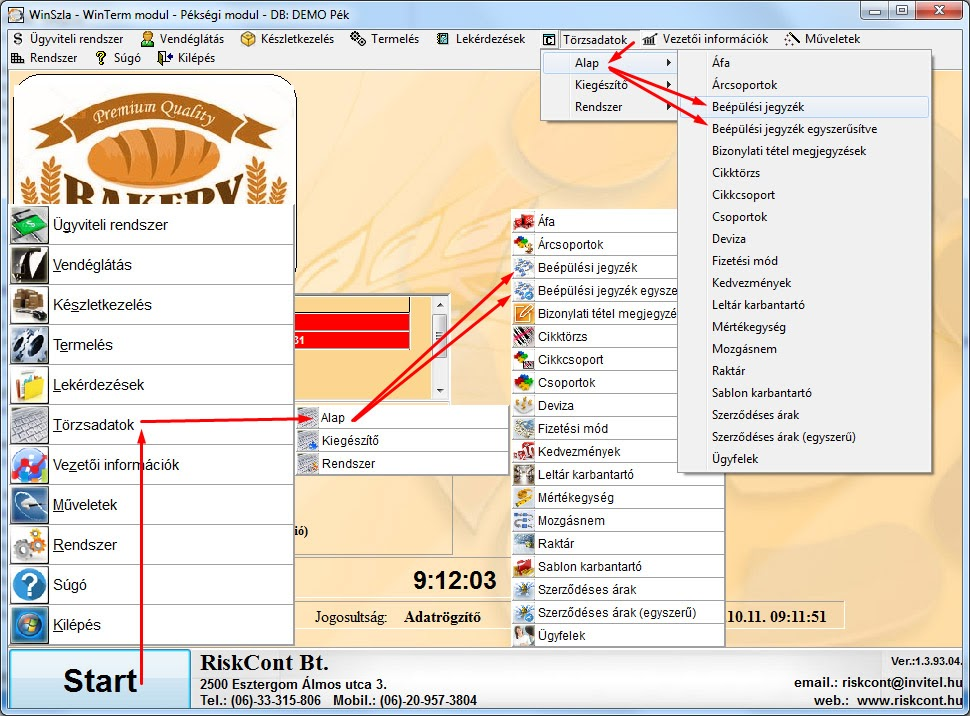
Beépülési jegyzék / receptúra megnyitása
Ha feltöltöttük a termékeket és az alapanyagokat a cikktörzsbe, akkor elkezdhetjük rögzíteni a receptúrát, hogy melyik termék miből áll össze.
Elérése: menüsor vagy start gomb -> törzsadatok -> alap -> beépülési jegyzék
FELÉPÍTÉS
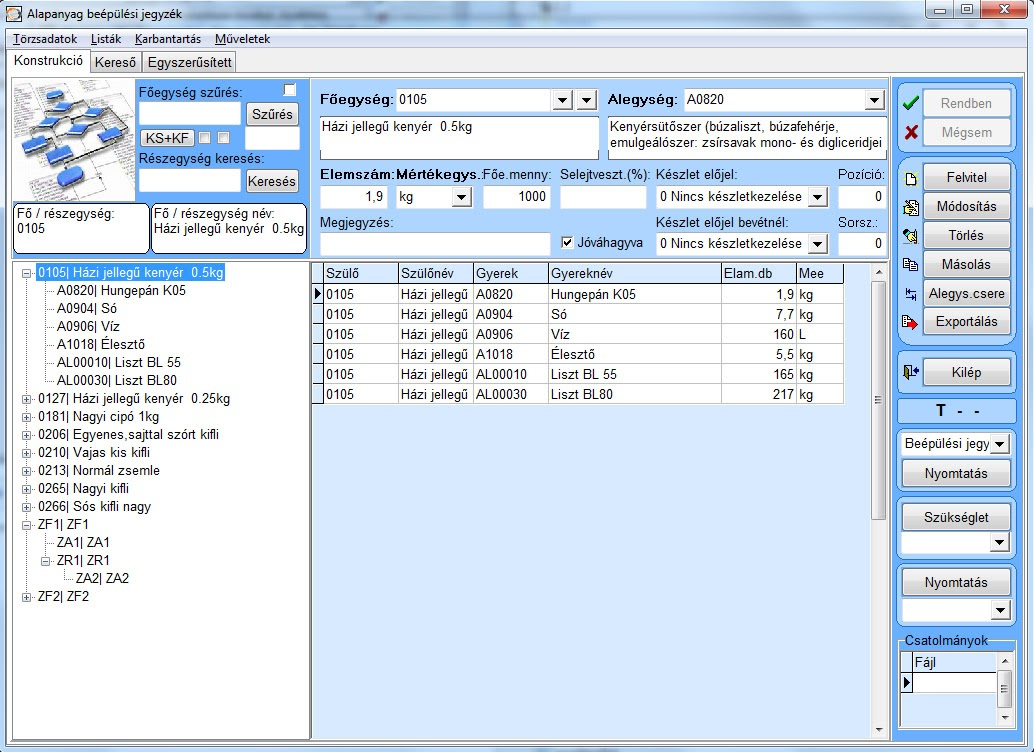
A beépülési jegyzék képernyő bal felső sarkában szűrhetünk a fő- és részegységekre. Főegységnek nevezünk minden olyan terméket, ami nem épül másba. Alegység pedig ami valahova beépül.
A szűrőket üresen hagyva, ha megnyomjuk a „Szűrés” gombot akkor, bal oldalt feltölti az összes eddig felvitt főegység fastruktúráját.
Középen felül az aktuálisan kiválasztott fő- és részegység kapcsolatát mutatja. Alatta pedig táblázatosan az összes, aktuális szinten beépülő részegységet. Jobb oldalt találhatóak a törzsadat karbantartókhoz hasonló vezérlő („Rendben”, Mégsem, Felvitel, stb.) és egyéb funkciókat ellátó és listázó gombok.
FELVITEL
Ha még nem rögzítettük a terméket, akkor kattintsunk jobb felül a felvitel gombra.
Válaszuk ki a főegységnél a terméket, aminek fel akarjuk vinni a receptúráját (pl.: 0127 – Házi jellegű kenyér 0,25kg. Erre két legördítési lehetőségünk van. Az első hozza a cikktörzsből az összes cikket, a második pedig a már felvitt főegységeket.
Ez után adjuk meg az alegységnél mit építünk be (pl.: A0010 – Liszt BL 55).
Elemszámnál írjuk be mennyi lisztet használunk fel (pl.165)
Mértékegységnél a liszt mértékegységét (kg). A pontos tápérték számításhoz a mértékegységet mindig kilogrammban vagy literben adjuk meg a mértékegységet.
Főegység mennyiségnél adhatjuk meg hogy az előbb megadott liszt mennyisége hány darab kenyér készítéséhez elegendő (pl.: 1000). Ez egy recepten belül legyen mindig egységes.
A többi mezőt hagyjuk alapértelmezetten a képernyőn látottak szerint.
Nyomjuk meg a rendben gombot.
Ezzel rögzítettük a hogy 1000 db kenyérhez kell 165 kg liszt. Ismételjük meg ezt a folyamatot az összes többi (só, víz, élesztő, stb.) részegységgel.Amennyiben látni szeretnék a az általunk felvitt adatokat a bal oldali fastruktúrában, nyomjuk meg a „Szűrés”, majd a „KS + KF”, majd ismételten a „Szűrés” gombot.
MÓDOSÍTÁS
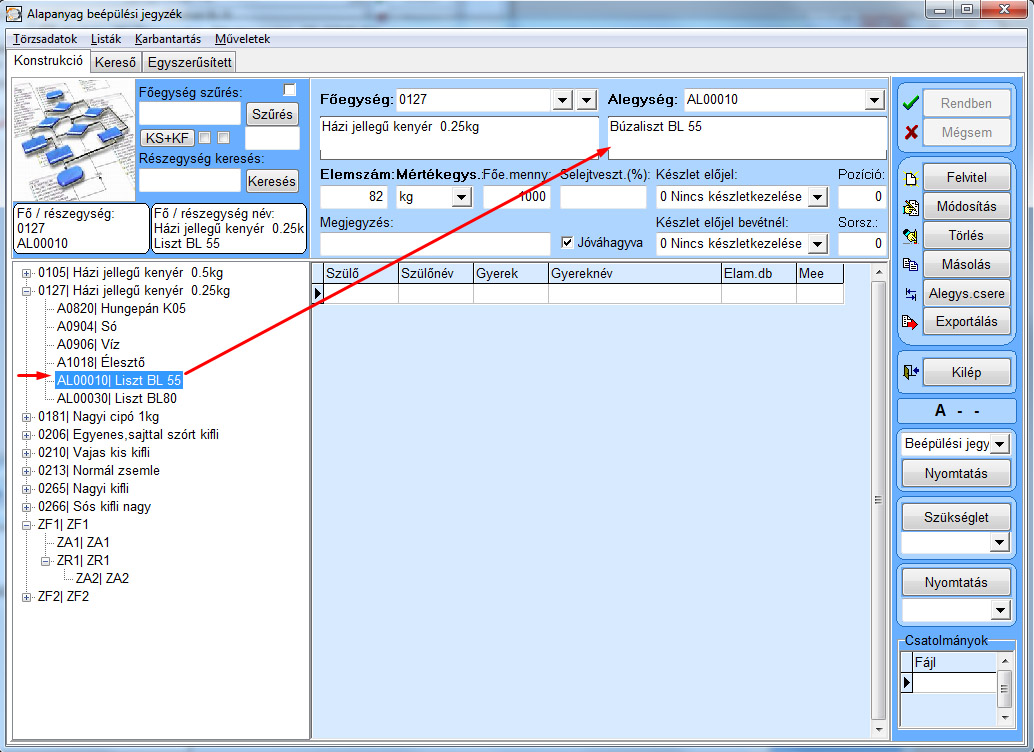
Módosítás a felvitelhez hasonlóan először a „Szűrés” gombbal indul.
Kattintsunk rá a módosítani kívánt főegység előtt a „+” jelre a kibontáshoz, majd azon belül a módosítani kívánt részegységre.
Ez után nyomjuk meg a „Módosítás” gombot
írjuk át a mennyiséget
majd nyomjuk meg a rendben gombot.
Ha alegységet szeretnénk cserélni, akkor módosítás helyett használjuk a törlés és újra a felvitel funkciókat.
TÖRLÉS
Törlés a módosításnál leírtak alapján történik csak a „Módosítás” gomb helyett a „Törlés” gombot nyomjuk meg.
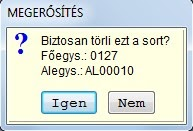
Erre kér egy megerősítést a program hogy valóban törölni akarjuk e?
Amennyiben igen akkor kattintsunk az „Igen” gombra
Majd nyomjuk meg a „Szűrés”, majd a „KS + KF”, majd ismételten a „Szűrés” gombot a törlés véglegesítéséhez.
NYOMTATÁS
Receptúra nyomtatáshoz kattintsunk a bal oldali táblázatban a főegységre, melyről listázni szeretnénk az összetételt. A szűrés gomb alatt megadhatjuk hány darabra (pl.: 125) vonatkoztatottan szeretnénk látni.
Majd Kattintsunk a „Nyomtatás gombra”. Itt kér egy megerősítést, melynek lényege hogy „egy szintet” vagyis csak a közvetlen beépülőket szeretnénk listázni, vagy a teljes fastruktúrát (ha esetleg több mélység van, például tészta félék használata miatt).
Példánkban - mivel csak egy szint van - nincs jelentősége melyiket választjuk. Ezek után a "Műveletek megjelenítése" kérdést teszi fel a lista:
Amennyiben van technológia rögzítve a termékhez, akkor e technológiai lépéseket is meg tudja jeleníteni a lista nyomtatási képe.
Az „OK” gombra kattintva megjelenik a lista:
A listán látható a főegységünk, alatta felsorolva a beépülő részegységek cikkszáma neve és jellemzői (ennek magyarázata a lista alján található). Majd a receptúrában megadott főegység mennyiségre (1000) megadott-, mellette pedig az általunk megadott darabszámra (125) alapanyag mennyisége. Például 1000 db kenyérhez kell 82 kg BL 55-ös liszt, ebből számolva 125 darabhoz 10,25 kg.
BEÉPÜLÉSI JEGYZÉK EGYSZERŰSÍTVE
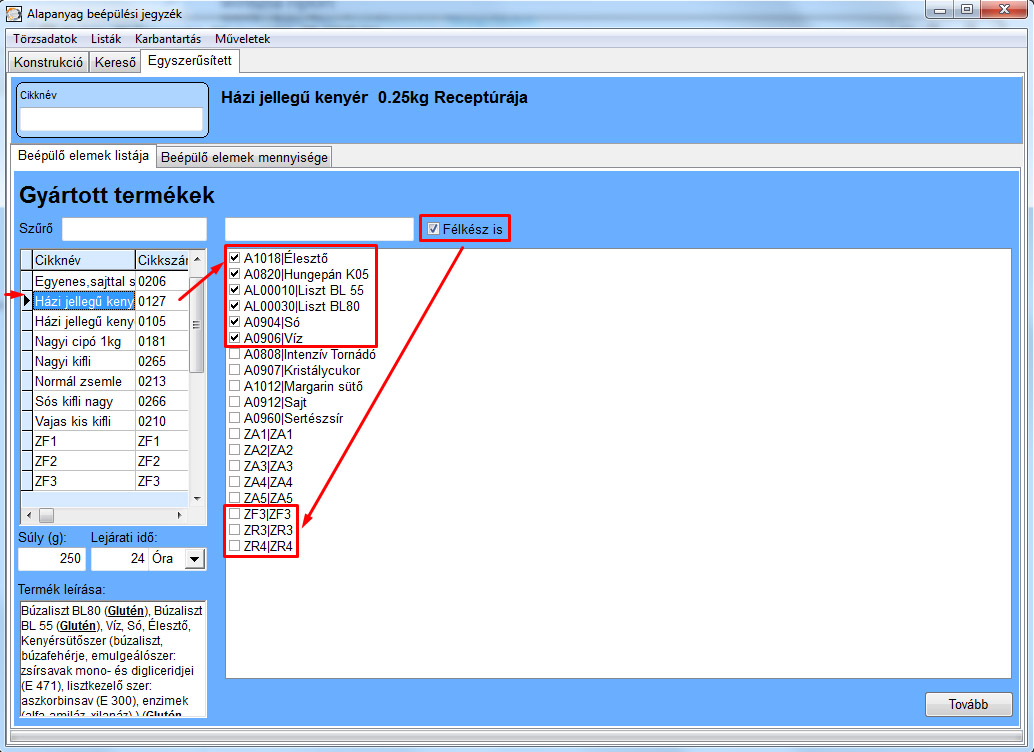
Egyszerűsített receptúra
Az egyszerűsített receptúra felület felépítése:
bal oldali táblázatban találhatóak a cikktörzsben rögzített GYÁRTOTT termékek (felette egy gyors kereső / szűrő)
Alatta a kiválasztott termék súlya és lejárati / szavatossági ideje
bal legalul a termék leírása amit kézzel vagy tápérték számítással töltöttünk fel
A középső nagy fehér táblázatban találhatóak a cikktörzsben felvitt ALAPANYAGOK listája. A "Félkész is" pipát bepipálva hozza a cikktörzsből a gyártottnak felvitt termékeket is.
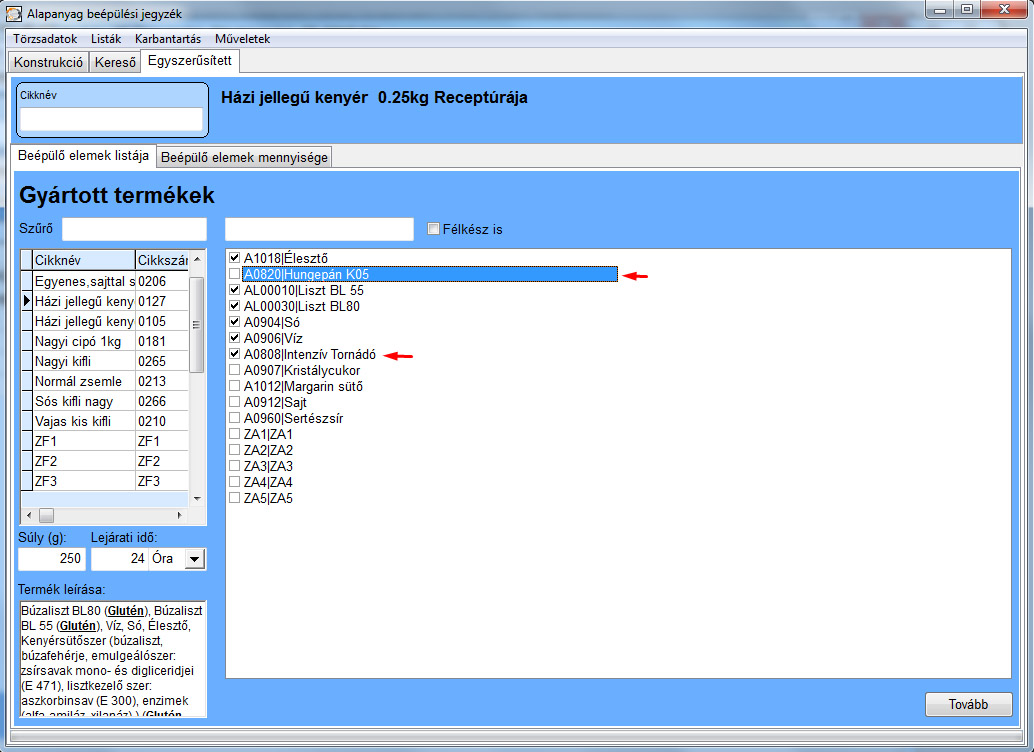
Adatok felvitele / módosítása egyszerűsített felületen
A bal oldali táblázatban jelöljük ki a terméket melynek fel akarjuk vinni / módosítani a beépülő egységeket. Módosításkor automatikusan feltölti a már korábban felvitt / bejelölt beépülőket a táblázat elejére.
Majd a középső táblázatban jelöljük be / vegyük ki a pipát azon alapanyagokat / részegységeket amik közvetlen beleépülnek a termékbe
nyomjunk a "Tovább" gombra
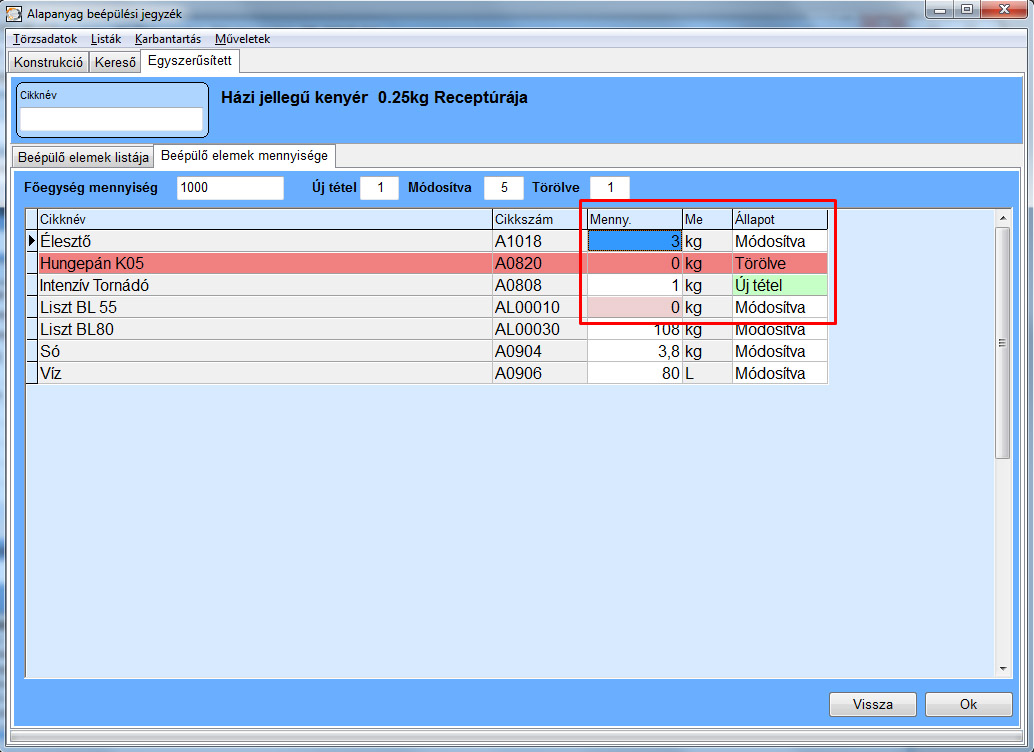
Beépülő mennyiségek feltöltése
A megjelenő felületen rögzíthetjük
a főegység mennyiséget, hogy hány termékre vonatkozóan adjuk meg az alapanyagok mennyiségét
jelzi hány új / módosított / törölt tétel szerepel a módosítani kívánt tételek között
a beépülő egységek mennyiségét
a mennyiség oszlopba írhatjuk a beépülő alapanyag / félkész termék mennyiségét kilogrammban
az előző felületen kivett (töröltnek jelölt) tételek sora piros színnel lesz jelölve 0 mennyiséggel
ha "Módosítva" állapotú sornak a mennyiségét 0-ra módosítjuk az szintén törlésnek veszi
Ha kész vagyunk nyomjuk meg az "OK" gombot. Ennek hatására rögzíti a rögzített adatokat, majd visszalép az korábbi "Beépülő elemek listája" fülre