Leltárak rögzítésére és karbantartására szolgáló felület, melyben a cikktörzsben felvitt cikkek mennyiségi nyilvántartását vezeti, vagyis a cikktörzsben nem szereplő cikkeket nem lehet leltározni és készlet kezelni. Segítségével az aktuális készlet mennyiségek korrekciózásra kerülnek a leltár során rögzített mennyiségeknek megfelelően.
Elérés: Start > Készletkezelés > Leltár > Leltározás menüpont
Felület bemutatása

Menüsor
Felső menüsávban található elemek
Törzsadatok
Cikktörzs : megnyitja a Cikktörzs >> karbantartó felületet. Itt lehet új cikkeket rögzíteni, meglévőket módosítani vagy törölni / inaktívvá tenni.
Leltár karbantartó : megnyitja a Leltár karbantartó >> felületet. Itt lehet új leltárkódokat felvinni, a leltár rögzítéshez.
Minden új leltározás rögzítés megkezdése előtt fel kell venni egy új leltár kódot ennek a menüpontnak a segítségével
Raktár karbantartó: megnyitja a Raktár >> karbantartó felületet. Itt lehet új raktárakat rögzíteni, meglévőket módosítani vagy törölni / inaktívvá tenni.
Nyomtatványok
Leltárív : leltárív nyomtatása aktuális leltárból
Leltárív exportálása : leltár adatok exportálása aktuális leltárból
Listák : megnyitja a Készlet lekérdezések >> menüpontot és, rááll a lista típusban rááll a "Leltár" listákra
Karbantartás
Bevét nélküli kivétek ellenőrzése : ellenőrzi a kiválasztott leltárhoz tartozó raktárban és a leltár dátumának idejéig a "Bevét nélküli kivétek" listát. Vagyis hogy van e olyan kivétel / fogyás rögzítve a készletben aminek nem volt bevételi fedezete.
Cikkcsoport javítása : javítja az aktuális leltárban rögzített cikkek csoport besorolását a leltár sorokban (akkor szükséges, ha leltár feltöltés után történtek cikktörzs módosítások a leltárban szereplő cikkek csoport besorolásában)
Import típusok beállítása : újra rögzíti a "Cipherlab Txt import" és a "Leltár csv" import formátumokat (akkor szükséges, ha el lett állítva az alapértelmezettől)
Csak rendszergazdai jogosultsággal lehet ezt a menüpontot futtatni!
Leltár újrasorszámozása : újrasorszámozza a leltárba rögzített sorok rögzítési sorrendjét cikkszám vagy cikknév alapján
Mértékegységek javítása : javítja az aktuális leltárban rögzített cikkek raktári- és kiszerelési mértékegységét cikktörzs alapján
Negatív készletek kivezetése : javítja az aktuális leltár raktárában az év elejétől az leltár időpontjáig rögzített bevétel nélküli fogyások sorait, úgy hogy a a kivét időpontjára egyesével felveszi a hiányzó mennyiséget, majd az aktuális dátummal kiveszi azt. Például, januárban kivettem a C1 cikkből 5-öt, februárban beszereztem 10-et, majd márciusban kivettem 3-at. Így a készletem 10 - 5 - 3 = 2, de van bevét nélküli kivétem mert az első 5-ös fogyásnak nincs bevét fedezete. Ez a rutin betesz 5-öt januárra, majd kiveszi ezt az 5-öt a leltár időpontjában. vagyis +5 -5 +10 -2 -5 lesz a készlet mozgás sorokban.
Töröltnek nyilvánított cikkek törlése : törli az aktuális leltárból a cikktörzsben töröltnek nyilvánított cikkek sorait
Súgó
Online súgó megjelenítése
Gyorskereső : az aktuális táblázatban a kijelölt oszlopban rááll a gyorskereső mezőben beírt érték alapján az első találatra kezdő szótag alapján
Sorrend: A leltárban rögzített sorok megjelenítési sorrendje (csak megjelenítésben változtat, rögzítési sorokat nem változtatja meg! Erre használjuk a leltár újrasorszámozást )
Cikkszám
Cikknév
Sorszám
Sorszám csökkenő
Leltárszám választó
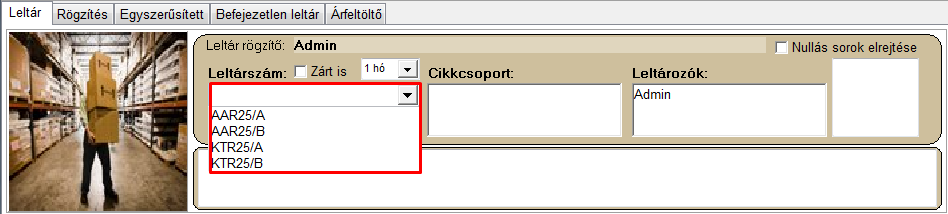
Leltár rögíztő : az aktuális felhasználó neve
Nullás sorok elrejtése : elrejti a leltár sorok közül azokat a sorokat ahol az "A" és "B" leltárban is 0-ás mennyiség szerepel
Leltárszám legördülő : Szűrőknek megfelelően hozza a rögzített leltárszámokat A (normál leltár) és B (ellenőrző leltár) sorokban
Cikkcsoportok : a Leltár karbantartó >> "Cikkcsoportok"-ban hozzáadott cikkcsoportokat mutatja
Leltározók : a Leltár karbantartó >> "Leltározók"-ban hozzáadott felhasználókat mutatja
Raktár : a Leltár karbantartó >> "Raktár" mezőben hozzáadott raktárat mutatja
Leltárszám szűrők :
a Leltár karbantartó >> "Leltározók"-ban hozzáadott felhasználók alapján kigyűjti, hogy az aktuális felhasználó mely leltárkódokhoz kapott hozzáférést
a "Zárt is" mező kiszűri azokat a leltárakat, amit már letárásra kerültek. Bepipálva hozzá gyűjti a zárt leltárakat is
az "1hó" dátum szűrő az 1 hónapnál régebbi leltár kódokat szűri ki. Ez átváltható 3 hó, 6 hó, 1 év vagy "Mind" -re, ez utóbbi esetén nincs dátum szűrés.
Leltár tétel rögzítő gombok
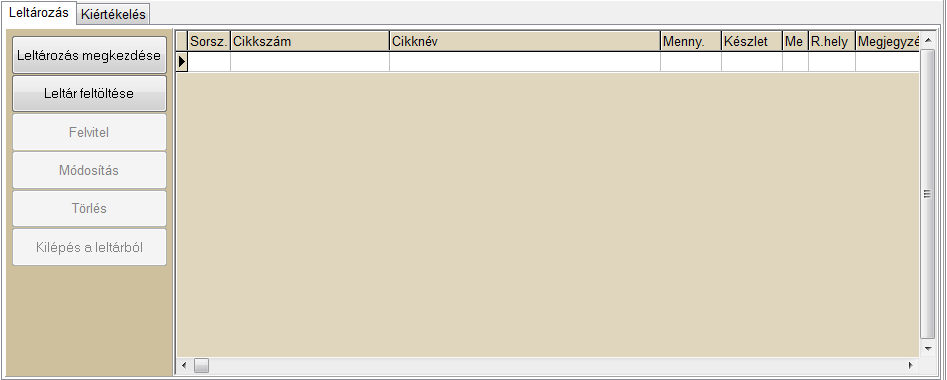
Leltározás megkezdése : A leltár sorok rögzítését engedélyező gomb. Biztonsági okokból minden leltár szerkesztés tiltva van amíg ezt meg nem nyomjuk. Ha üres a leltár akkor automatikusan megnyomja a "Leltár feltöltése" gombot.
Leltár feltöltése : Kérésre feltölti a leltár sorokat kezdő adatokkal amik megfelelnek a Leltár karbantartó >> menüben a leltárhoz rögzített cikkcsoport szűrőnek (pl.: csak alapanyagok csoport). Leltár feltöltés típusai:
1: Nincs feltöltés, leltár megkezdése üresen : nem tölt fel semmit, akkor válasszuk ha minden sort manuálisan szeretnénk felvinni
2: Cikktörzsből csak a készletkezeléses tételek : leltár sorok feltöltése cikktörzsből amiknek be van kapcsolva a készletkezelése
3: Cikktörzsből minden cikk: leltár sorok feltöltése cikktörzsből készletkezeléstől függetlenül
4: Készlettel rendelkező (nem 0 darabszámú) cikkek : a leltárhoz tartozó raktárban a 0-tól eltérő készlettel rendelkező cikkekkel tölti fel a leltárat cikkre összevontan
5: Készletben szereplő összes cikk (0 darabszámú is) : a leltárhoz tartozó raktárban valaha rögzített (0-ás készletű is) cikkekkel tölti fel a leltárat cikkre összevontan
6: Előző leltárból : Egy korábbi leltár kódot megadva, az abban szereplő cikkekkel tölti fel a leltárat
7: Tételes forgalomból (0 darabszámú is) : a leltárhoz tartozó raktárban az összes forgalmi sort tételesen feltölti a leltári tételekre ami 0-tól eltérő készlettel rendelkezik. Ezt gyári / SARZS számos cikkek esetén érdemes használni.
8: Tételes forgalomból (nem 0 darabszámú): a 7. ponttal megegyező feltöltés de a 0-ás mennyiséggel rendelkező sorokat kihagyja
Felvitel : a "Felvitel" gombot megnyomva átvált a "Rögzítés" fülre, ahol új sorokat rögzíthetünk a leltárba (egymás után többet is)
Módosítás : a "Felvitel"-hez hasonlóan működik, csak nem rögzít hanem módosítja az aktuális tétel sort
Törlés : megerősítés után törli az aktuális leltári tétel sort. SHIFT+ törlés együttesen megnyomva törli az összes sort a leltárból
Kilépés a leltárból : kilép a leltár rögzítésből, és tiltja a leltár módosítást amíg újra meg nem nyomuk a "Leltározás megkezdése" gombot
Leltár működése, gyakorlati lépések
Kattintsunk a leltárszám mezőbe és válasszuk ki a leltárkódot amibe rögzíteni szeretnénk
"A" leltár a fő leltár ami később könyvelésre kerül. "B" leltár az ellenőrző leltár ami csak az "A" leltár ellenőrzésére szolgál ha párhozamos leltározás van. Ennek sorai NEM KERÜLNEK KÖNYVELÉSRE !
Ha üres vagy új leltárat szeretnénk kezdeni akkor nyomjuk meg az "F2" gombot, vagy használjuk a Törzsadatok > Leltár karbantartó >> menüpontot.
Ha kiválasztottuk a leltárat nyomjuk meg a "Leltározás megkezdése" gombot.
Ha üres volt a leltár akkor egyből rákérdez a "Leltár feltöltés"-re
Ha már voltak sorok rögzítve a leltárban akkor kihagyja a "Leltár feltöltés"-t, és mehetünk egyből a rögzítésre (felvitel, módosítás, törlés)
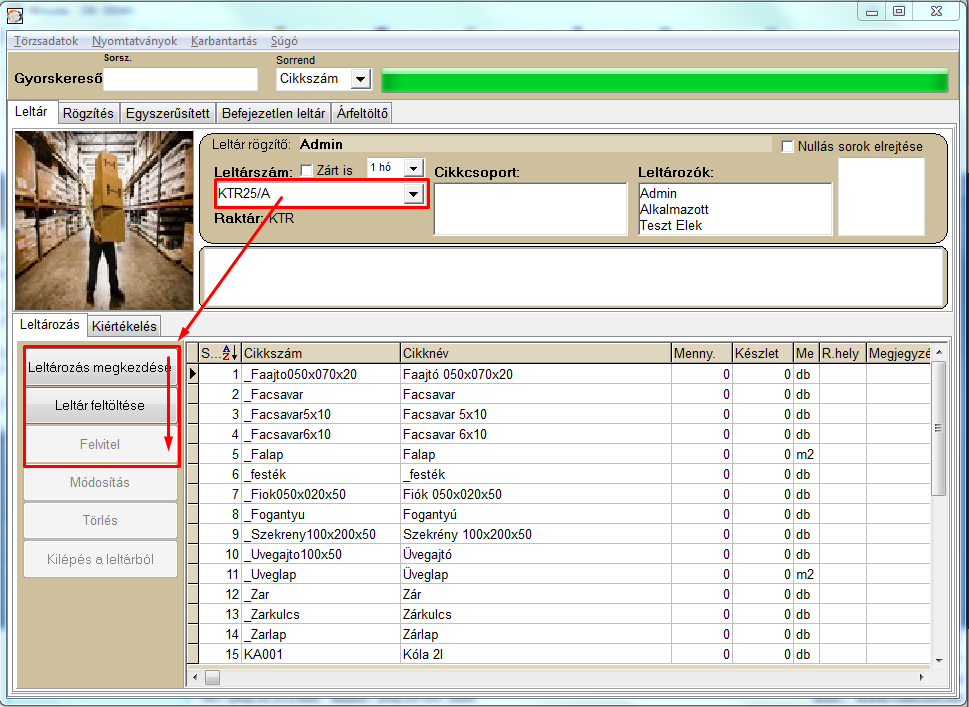
Leltár feltöltése
válasszunk ki a feltöltés típusát a "Leltár tétel rögzítő gombok" részben ismertetettek szerint
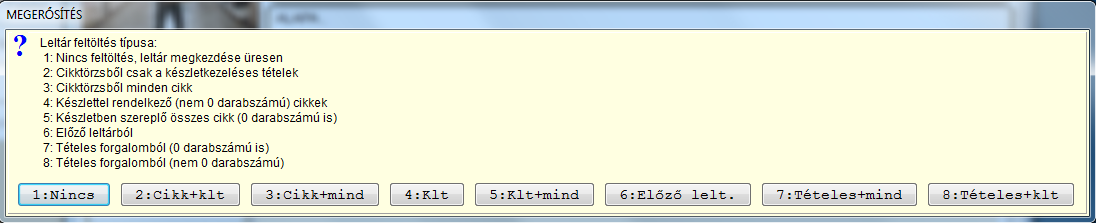
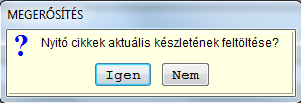
Leltár feltöltés típus választás után rákérdez hogy kérjük e a nyitó cikkek aktuális készletének feltöltését?
Igen-t választva végigmegy a készleten, és beírja a leltári tétel sorok mennyiség mezőjébe az aktuális készletet
Nem-t választva az összes leltári tétel mennyisége 0 lesz
Feltöltés után a Felvitel , Módosítás és Törlés gombokkal vihetünk fel új , módosíthatunk vagy épp törölhetünk meglévő sorokat
Leltár "Rögzítés" felület
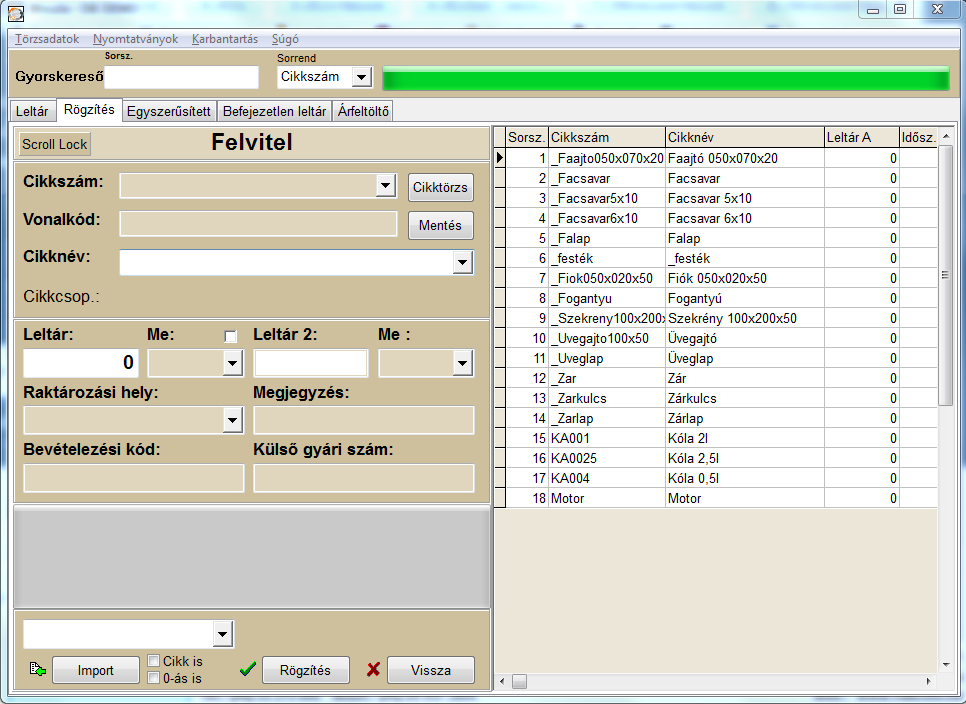
A "Rögzítés" fülön rögzíthetünk új, vagy módosíthatunk meglévő sorokat
Rögzítéshez válasszuk ki a cikket amit rögzíteni szeretnénk a cikkszám vagy vonalkód vagy cikknév mezők segítségével
Adjuk meg a "Leltár" mezőben a leltározott mennyiséget, vagyis hogy mennyi darabot találtunk
A program automatikusan kitölti a cikktörzs adatok alapján a mértékegység mezőket
A "Leltár2" mezőben a átváltott mennyiség szerepel. Ha darab a mértékegység és nincs másodlagos / kiszerelési mértékegység megadva a cikkhez akkor ez a két mennyiség megegyezik. Ha azonban van másodlagos mértékegység pl szőnyegek esetén 1 db = 3 m2 akkor a "Leltár2" mezőben a m2-hez tartozó mennyiség fog szerepelni. Például 5 db szőnyeg esetén 15 m2 lesz.
"Raktározási hely" (opcionális) : mezőben kiválaszthatjuk a raktáron belül milyen helyén (pl.: polc, láda, vagy egyéb gyűjtő) találtuk meg
"Megjegyzés" (opcionális) : megjegyzéseket fűzhetünk az adott leltári sorhoz (pl.: sérült, vagy bármi mást) amit később visszakereshetünk
"Bevételezési kód" (opcionális) : saját bevételezési kódot mint azonosítót adhatunk az egyes soroknak, ezt tételes azonosítás esetén lehet szükséges
"Külső gyári szám" (opcionális) : gyári számot adhatunk az egyes soroknak, szintén tételes azonosítás esetén lehet szükséges
"Rögzítés" gombbal rögzíthetjük a beírt adatokat, és a felület bezárása nélkül egyből elkezdhetjük az újabb cikk kiválasztásával a következő sor rögzítését.
"Vissza" gombbal bezárjuk a "Rögzítés" fület és visszalép a "Leltár" fülre.
A jobb oldali táblázatban láthatjuk a rögzített leltári sorokat.
Egyéb gombok és funkciók
A cikkszám mező melletti "Cikktörzs" gombbal megnyithatjuk a Cikktörzs >> karbantartót.
A vonalkód mező melletti "Mentés" gombbal elmenthetjük közvetlenül a cikktörzsbe a "vonalkód" mezőbe beírt értéket, anélkül hogy átlépnénk a cikktörzsbe
"Import" gombbal külső adatforrásból (pl. TXT, CSV, Excel, stb.) importálhatunk sorokat a leltárba.
importáláshoz ki kell választani az import formátumát, amik a Import / Export típusok >> karbantartóban lettek rögzítve
minden esetben kötelező jelleggel meg kell adni az cikk azonosítót (cikkszám vagy vonalkód) és a mennyiséget, az össze többi mező megadása opcionális. A minta fájl megtalálható a ".\Winszla\import\Minta\" mappában az "import_minta_leltar.csv" fájlban.
"Cikk is" : bepipálva vonalkód és cikkszám mezőben is keresi a megadott cikk azonosítót, egyébként csak vonalkód mezőben
"0-ás is" : bepipálva a 0-ás mennyiséggel rögzített sorokat is importálja, egyébként kihagyja a rögzítési sorokból
Leltározás pékségeknek
A leltározás folyamatának bemutatás pékségi mintával : Leltározás PEK >>