Az oldal tartalma
Certifikáció letöltése
NTAK certifikáció letöltése 2027.02.21
Manuálisan:
ntak.hu megnyitása
cím előtti kis ikon megnyitása
"Connection is secure" kiválasztása
"Certificate is valid" kiválasztása
Felugró ablakban "Details" fül kiválasztása majd "Export" gomb megnyomása és CERT fájl mentése Winszla/Ntak vagy Winszla/ServeSync mappába
Certifikáció importálása
Győződjön meg hogy telepítve van a KeyStore Explorer (kattintson a névre a letöltéshez). Telepítés sima next-next utasítással.
Nyissa meg a Winszla/Ntak vagy Winszla/ServeSync mappát
Kattintson rá duplán a "stop-service.bat" fájlra
Kattintson rá duplán az ntak-client.p12 fájlra
Nyissa meg a KeyStore Explorer alkalmazással. Jelszó: changeit
Kattintson felül a piros certifikáció import ikonra
Válassza ki az újonnan letöltött _.ntak.hu.crt fájlt
Kattintson az import gombra
importálás után meg kell jelenjen egy új zöld soron a "*.natk.hu" egy új lejárati dátummal (példában 2027-02-21)
Zárja be és mentse el a p12 fájlt
Kattintson rá a "start-service.bat" fájlra
ÁFA beállítások
Elérése: menüsor vagy start gomb -> törzsadatok -> alap -> ÁFA
Új "NTAK kategória" mezővel bővült az ÁFA törzs. A meglévő és használatban lévő ÁFA kódokat össze kell rendelni, a előbbi mezőben található értékek valamelyikével (pl.: 18%-os ÁFA-t a "B_18" értékkel).
A legördülőből választható értékek, az NTAK által meghatározott értékek, ezektől eltérni nem lehet.
Amennyiben olyan bizonylatot próbál kiállítani melyben olyan ÁFA-t használt amiben nincs megadva NTAK besorolás, úgy a rendszer addig nem engedi rögzíteni a bizonylatot!
Fizetési mód beállítások
Elérése: menüsor vagy start gomb -> törzsadatok -> alap -> Fizetési mód
Új "NTAK fizetési mód" és "Vegyes fizetés" mezőkkel bővült a Fizetési mód törzs. A meglévő és használatban lévő Fizetési módokat össze kell rendelni, a előbbi mezőben található értékek valamelyikével (pl.: "AU" kódot az "Átutalás" értékkel).
A legördülőből választható értékek, az NTAK által meghatározott értékek, ezektől eltérni nem lehet.
Amennyiben olyan bizonylatot próbál kiállítani melyben olyan ÁFA-t használt amiben nincs megadva NTAK besorolás, úgy a rendszer addig nem engedi rögzíteni a bizonylatot!
Vegyes fizetéshez vegyen fel egy új fizetési módot, pipálja be a "Vegyes fiz." mezőt és hagyja üresen az "NTAK fizetési mód" mezőt. Így vegyes fizetés esetén a bizonylaton egy új ablakban tudja majd felvenni a vegyes fizetés tételeit.
Cikktörzs beállítások
Elérése: menüsor vagy start gomb -> törzsadatok -> alap -> Cikktörzs
Új "NTAK besorolás", "NTAK mértékegység", "NTAK mennyiség", "Szervíz díj tiltás" mezőkkel bővült a Cikktörzs. A meglévő és használatban lévő termékeket össze kell rendelni, a mezőkben található értékek valamelyikével.
Ezekkel kapcsolatban bővebb információt talál az NTAK oldalán.
A legördülőből választható értékek, az NTAK által meghatározott értékek, ezektől eltérni nem lehet.
Amennyiben olyan bizonylatot próbál kiállítani melyben olyan cikket használt amiben nincs megadva NTAK adat, úgy a rendszer addig nem engedi rögzíteni a bizonylatot!
A programba újonnan bevezetett automatikus szervízdíj számlást ha ki akarja kapcsolni bizonyos termékekre akkor pipálja be a "Szerv.díj.tilt" mezőt.
Amennyiben ad kedvezményeket vagy elfogad borravalót, úgy a működéshez mindenképpen szükséges a cikktörzsben egy "Borravaló" illetve egy "Kedvezmény" termék a megfelelő NTAK adatokkal.
Paraméter beállítások
Elérése: menüsor vagy start gomb -> Rendszer -> Paraméterek
Bizonylat kiegészítők fül -> Kiegészítő elemek
Helyben fogyasztás
Szervízdíj
Ahhoz hogy a bizonylatokon meg tudjuk adni a helyben fogyasztást vagy a szervízdíjat, be kell pipálni a kiegészítő elemeknél ezeket az elemeket. Majd alatta a "Kieg.elem, MENTÉSE" gombbal menteni.
Bizonylat kiegészítők fül -> Bolti terminál
Szervízdíj %-os mértéke (0-100)
Ezt akkor kell beállítani ha minden esetben szeretnénk egy alap szervízdíjjal számolni. Ha meg van adva akkor ezt az értéket tölti be alapból a rendszer, de a bizonylaton ez egyedileg felülbírálható.
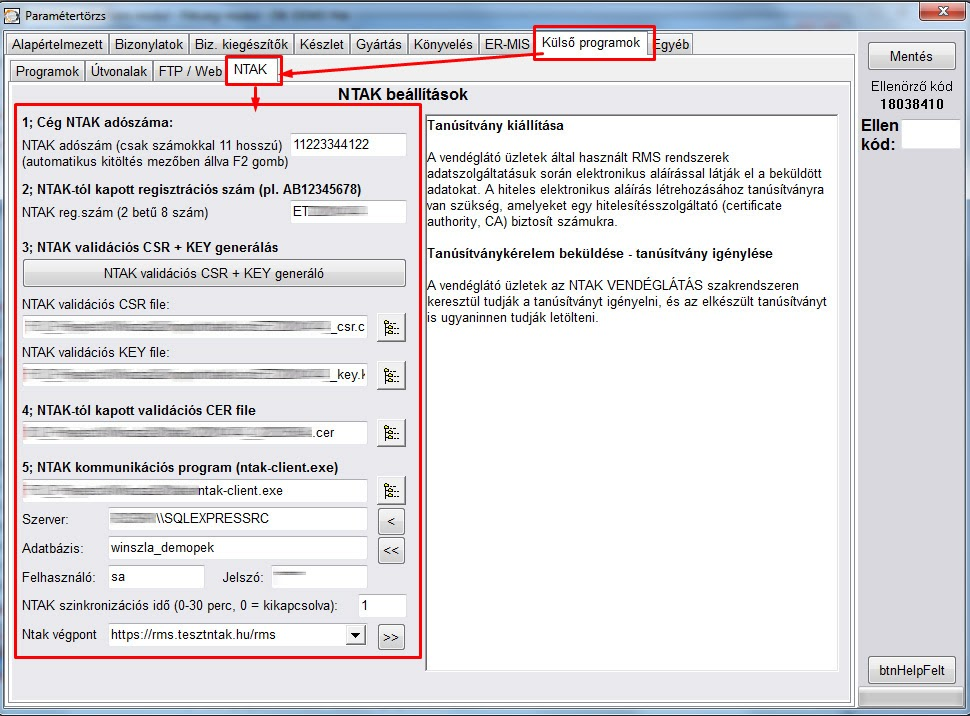
Paraméter NTAK-client beállítások
Elérése: menüsor vagy start gomb -> Rendszer -> Paraméterek
Első lépésben regisztrálni kell az NTAK oldalán, és igényelni egy regisztrációs számot. Majd ezeket az adatokat meg kell adni és el kell menteni.
Külső programok -> NTAK
Cég NTAK adószáma: a cég NTAK rendszerében regisztrált adószáma. 11 hosszú csak számok. Pl. cég adószáma: 12345678-1-23, akkor az NTAK adószám 12345678123
NTAK-tól kapott regisztrációs szám (pl. ET12345678)
Ha a fenti adatokat kitöltöttük és elmentettük, akkor nyomjuk meg az "NTAK validációs CSR + KEY generáló" gombot. Ez a megadott értékek alapján le fogja generálni a szükséges CER és KEY fájlokat.
Ha még nem töltötte le, lépjen ki a kezdő képernyőre és futtassa a menüsor vagy Start gomb -> Rendszer -> Frissítések -> NTAK frissítés menüpontot
FONTOS! Ezt a feladatot csak a fő/szerver gépen egyszer végezzük el és mentsük el a legenerált fájlokat külön is! Más gépen másik CER és KEY fájlokat generál a rendszer, és így nem lesz jó az NTAK beküldés!
Ha sikerült legenerálni a CSR és KEY fájlokat akkor ezeket vissza kell küldeni az NTAK-nak. Az NTAK válasz emailben fogja megküldeni a szükséges CER fájlt melyet be kell másolni a ntak-client program mellé és beállítani a paramétereknél.
Ha nem sikerült a fenti fájlok generálása, kérem ellenőrizze fel van e telepítve az OpenSSL és a Visual C++ a gépére (ezeket a programok letölthetőek a RiskCont letöltések weboldaláról). A telepítés folyamatáról az alábbi itt talál leírást.
Ha megvannak a fenti adatok (adószám, regisztrációs szám, CSR, KEY és CER fájlok), akkor be kell állítani az NTAK-client programot.
Először ki kell választani hol van az ntak-client.exe. (ezt a program automatikusan a "Winszla\ntak\" mappába teszti)
Majd nyomjuk meg
a " < " jelű gombot. Ez betölti az ntak-client.exe alap beállításokat
a " << " jelű gombot. Ez betölti az aktuális adatbázis beállításokat. FIGYELJÜNK rá hogy az ntak-client szerver adat elérés dupla per "\\" jelet igényel
állítsuk be az NTAK szinkronizációs időt (NTAK által 10 perc javasolt)
Állítsuk be az NTAK végpontot. Ez azt jelenti hova küldjük be az adatokat
Éles rendszer adatbeküldés : https://rms.ntak.hu/rms (a program RMS azonosító automatikusan átáll ERIMS-re)
Teszt rendszer adatbeküldés : https://rms.tesztntak.hu/rms (a program RMS azonosító automatikusan átáll ERIMS13-ra)
a " >> " jelű gombbal visszamentjük az beállításokat az ntak-client programba
Ha minden beállítást megettünk és elmentettük, akkor az "Winszla\ntak\" mappában futtassuk az "install.bat" fájlt. Ez egy háttérben futó szolgáltatásként feltelepíti a programot.
az ntak-client eltávolításához használjuk az unisntall.bat fájt.
ha nem szeretnénk szolgáltatásként futtatni, akkor manuálisan a start.bat fájllal tudjuk indítani
Pénztárgépes eladás használata
Elérése: menüsor vagy start gomb -> Ügyviteli rendszer -> Pénztárgépes eladás
Ha a paramétereknél beállítottuk akkor a kiegészítő elemek között megjelennek az új értékek
Helyben fogyasztott
Szervízdíj: a szervízdíjat a program automatikusan újraszámolja a bizonylat befejezésekor (a rendben gomb megnyomásával)
Vegyes fizetési mód esetén lehetőség van már bizonylatolás közben a részletezésre, a fizetési mód mezőbe állva az F5 gomb megnyomásával. Ezt a bizonylat befejezésekor (a rendben gomb megnyomásával) szintén megjeleníti a rendszer.
Vegyes fizetés esetén a jobb oldali táblázatban az "Összeg" oszlopba kell írni a fizetett összegeket. A többletet a program automatikusan borravalónak számolja.
Napi zárás használata
Elérése: menüsor vagy start gomb -> Rendszer -> Zárás -> NTAK
A felület két részre osztható. A bal oldalon látható az adatszolgáltatáshoz szükséges napi szűrő. A rendszer automatikusan az aktuális napot ajánlja fel, és számolja borravalót.
A jobb oldalon a "Pénztárgépes eladások" fülön találhat az adott napon kiállított összes bizonylat. Ezeket a rendszer automatikusan küldi a pénztárgépes bizonylat nyomtatásával. Ha nem nyomtatjuk ki a bizonylatot akkor az még módosítható állapotban van így, nem kerül be az adatszolgáltatásba!
A program folyamatosan jegyzi az adatokat még offline (internet nélkül) állapotban is. Ha újra lesz internet beküldi az elmaradt bizonylatokat, azonban ha bármi oknál fogva csak másnap lesz internet, akkor lehetőséget ad utólagos összesített adatszolgáltatásra a megfelelő indoklás kiválasztásával!
Az "NTAK adatszolgáltatás" fülön a NavOnline-hoz hasonlóan láthatóak a bizonylat állapotok. 10-zel kezdődik az adatszolgáltatás és 40-es állapotban végződik amennyiben sikeres volt. Hiba esetén 50-es kódra teszi a rendszer és figyelmeztet érte.
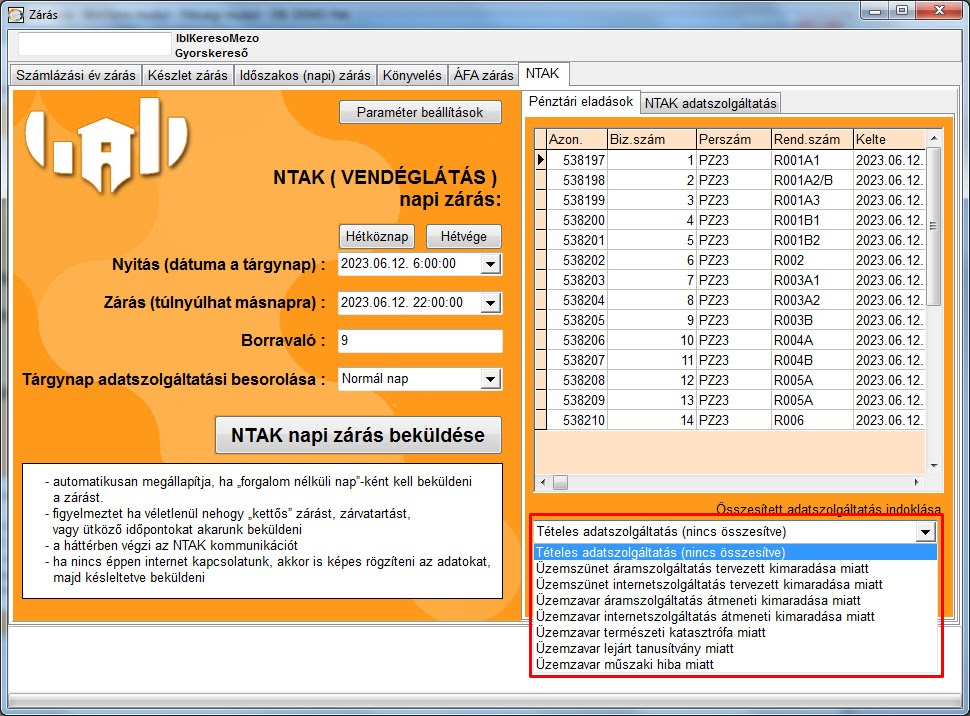
Összesített adatszolgáltatás
Amennyiben bármi oknál fogva nincs internet kapcsolat és csak másnap (vagy később) áll helyre, akkor lehetőséget ad utólagos összesített adatszolgáltatásra a megfelelő indoklás kiválasztásával!
Az indoklások NTAk által előre meghatározottak, csak választhatóak!
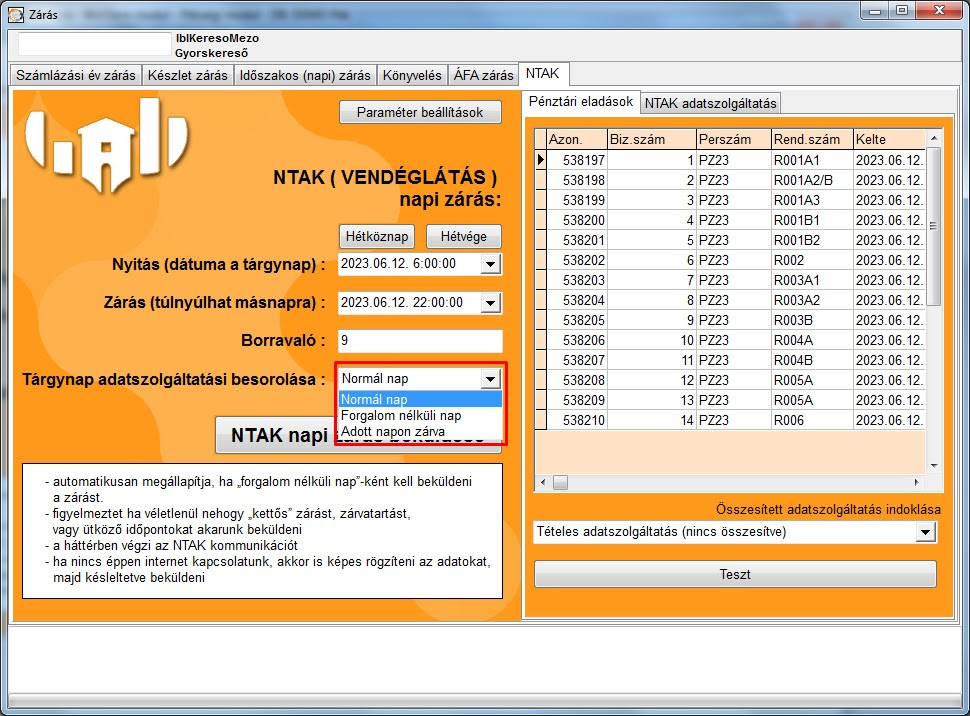
Napi zárás
A nap végén szükséges a napi zárás, és ezzel együtt az adatszolgáltatás
"Normál nap" zárásra (voltak bizonylatok az adott napon)
Forgalom nélküli nap: nyitva volt de nem volt értékesítés
Adott napon zárva: nem volt nyitva