Pénztárgépes eladások időszakos és napi zárása.
Működése:
Meg kell adni a teljesítési időszakot a dátum „-tól” „-ig” mezőkben.
Ki kell választani a nyomtatványt
Majd meg kell nyomni a zárás gombot.
Ha nincs beállítva vagy hibás a paramétertörzsben a zárás helye, akkor figyelmeztet a program és megszakítja a zárást.
Ha a zárás lefutott a képernyőre adja a zárás listát. Ha megfelelő és sikerült kinyomtatni (erre rá is kérdez a rendszer), akkor üríti a pénztárgépes bizonylatokat, és készít egy biztonsági DBF fájlt a listáról a beállított mappába (ehhez szükséges a BDEsetup.exe telepítése).
Szűrési feltételek
a Dátum „-tól” „-ig” mezők határozzák meg, a pénztárgépes bizonylatok teljesítés szerinti gyűjtés a kezdő és záró időpontját (alapból a mai napot adja meg)
a "Perszám" mezőben megadhatjuk (pl. több telephelyes működés esetén) hogy csak a kiválasztott perszámú pénztárgépes eladásokat gyűjtse ki.
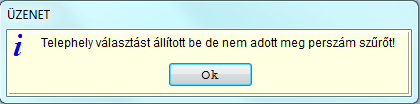
Telephely választás esetén napi zárásnál a perszám megadása kötelező
"Adatbázis mentés" bepipálva esetén zárás előtt automatikusan készít egy adatbázis mentést a zárás előtti állapotról.
A "Nyomtatvány" határozza meg a zárás formátumát. Két választási lehetőség van:
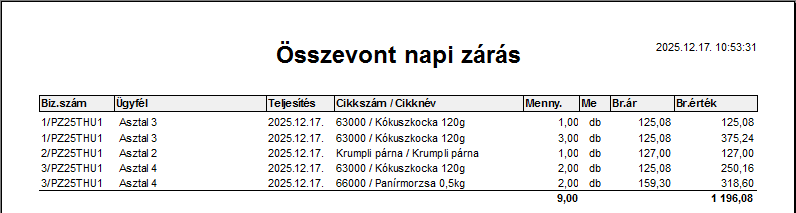
Összevont napi zárás: összevonja az adott időszakra a bizonylatokon szereplő tételeket termékenként, és ezen összesítő sorok alapján készít egy zárás listát.

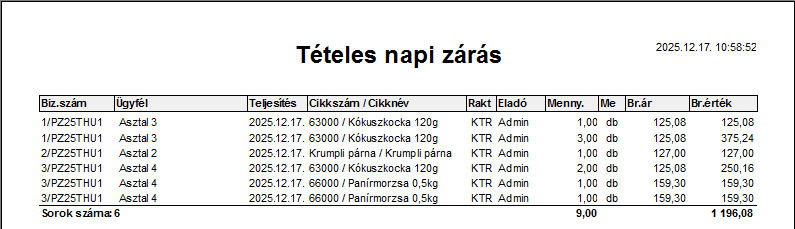
Tételes napi zárás: bizonylat tételenként készíti el a zárás listát.

"Zárás" gombbal indíthatjuk el az időszakos (napi) zárást.
a program összegyűjti az adatokat (ez a tételek mennyiségétől függően akár több percig is eltarthat)
elkészíti az adatbázis mentést amennyiben be van pipálva
ezek után elkészíti az adatokról a nyomtatási képet
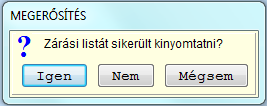
a nyomtatási képet bezárva megkérdezi sikerült e a zárási listát kinyomtatni
ha igen akkor elkészíti a DBF fájlt, és ha sikeres a mentés törli a pénztárgépes eladásokból a szűrési feltételeknek megfelelő adatokat
ha nem vagy mégsem lehetőséget választjuk akkor megszakítja a zárást, nem készít mentést, és nem is törli az adatokat, hanem megkér hogy indítsuk újra a zárást
"Rend. ürítés" gomb
segítségével törölhetjük a Vevői rendelések + mobil terminálok munkaállományát a megadott időszakra a "zárás" mintájára