Rendszer környezet:
A WinSzla program egy Windows környezetben futtatható alkalmazás. Alkalmas 32 és 64 bites rendszereken is futni, és dolgozhat lokális (helyi) vagy hálózatos környezetben is. A program a Microsoft SQL Server 2005-t használja, mint adatbázis szervet az adatok tárolására, így több adatbázissal is kapcsolatban lehet, melyeken belül több felhasználó kezelésére is alkalmas. A Microsoft SQL Server (korlátozott mértékben) ingyenesen használható, mely bőven elegendő a mikro-, kis- és közepes vállalatoknak, de szükség esetén megvásárolható külön.
Minimális rendszerkövetelmények:
A programhoz és az adatbázishoz szükséges minimális rendszerkövetelmények:
Szoftver
Windows XP SP2 (vagy újabb)
Windows XP SP2, de ajánlott a Windows 7 vagy újabb operációs rendszer
Microsoft SQL Server 2005, de Windows 8 és ez utáni újabb operációs rendszereknél a 2014-es verzió
Microsoft .NET Framework 2.0, de újabb operációs rendszereknél a 3.5 keretrendszer
Microsoft SQL Server Native Client
Microsoft SQL Server Setup support files
Hardver
MSSQL 2005 esetén
Pentium III. 600 MHz
512 MB RAM
850 MB szabad hely
Teljes követelmény leírás:
MSSQL 2014 esetén
1 GHz Processzor
1GB RAM
6GB szabad hely
Teljes követelmény leírás: https://docs.microsoft.com/en-au/previous-versions/sql/2014/sql-server/install/hardware-and-software-requirements-for-installing-sql-server?view=sql-server-2014#hwswr
Telepítés előkészítése
Operációs rendszer verziójának ellenőrzése (hogy milyen 32-bites vagy 64-bites rendszer fut a számítógépén)
Windows 10-es rendszeren belül a Gépház -> Rendszer -> Névjegy
Windows 7-es rendszeren belül a Start -> Vezérlőpult -> Rendszer
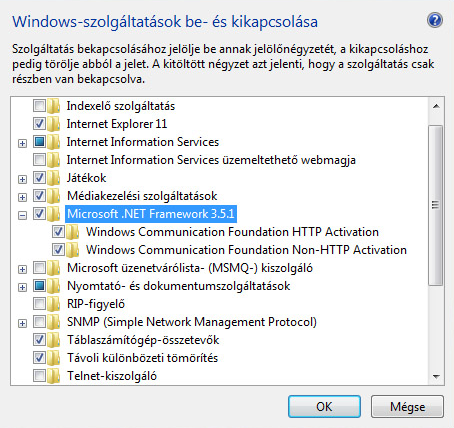
.Net keretrendszer ellenőrzése és engedélyezése, és a Windows-szolgáltatások menü elérése:
Windows 10 esetén: írja be a bal alul található keresőbe hogy "Windows-szolgáltatások be- és kikapcsolása" majd kattintson rá az elemre.
Windows 7 esetén: start menü -> alul a keresőbe írja be hogy "Windows-szolgáltatások be- és kikapcsolása" majd kattintson rá az elemre.
A Windows-szolgáltatások be- és kikapcsolása menün belül ellenőrizze, és szükség esetén kapcsolja be a 3.5-ös .NET keretrendszert
Telepítés folyamata
A Demo-t tartalmazó csomagolt fájl kitömörítése
SQLEXPR.EXE telepítése a mellékelt WinSzlaInstall.exe programmal, de szükség esetén kézzel is telepíthető (ez esetben később további beállítások szükségesek).
A későbbi frissítések és mentési funkciókhoz szükséges telepíteni a „7Zip” ingyenes alkalmazást (7z465.exe vagy 7z465-x64.msi)
WinSzla mappa megosztása hálózaton
Kliens gépeken parancsikon elhelyezése a szerveren lévő „WinSzla.exe” fájlról.
WinSzla.exe futtatása
Belépés az „Admin” felhasználóval. Jelszó: „admin” melyet érdemes a későbbiekben megváltoztatni.
Szintén ajánlatos mindjárt az első indítás után létrehozni a felhasználók listáját és megadni azok jogosultságait a rendszerben.
A hatékony hálózati telepítéshez ajánlatos a konzultáció a RiskCont cég szakembereivel, akik szívesen állnak az önök rendelkezésére.
Tömörítse ki a Demo-t tartalmazó csomagolt fájlt
az MSSQL adatbázis telepítéséhez futtassa a WinSzlaInstall.exe programot és kövesse az utasításokat. A fájl megnyitása után az oldalt látható ablak jelenik meg (haladó felhasználó szükség esetén kézzel is telepíthetik de ez esetben később további beállítások szükségesek)
XP és Windows 7 32 bites operációs rendszerekhez válassza az "SQL Server 2005"-öt és kattintson a „Tovább” gombra (kézi telepítéshez használja: SQLEXPR.EXE fájlt)
Win7 64bites vagy újabb operációs rendszereknél válassza az "SQL Server 2014"-et és kattintson a „Tovább” gombra (kézi telepítéshez használja az alábbi fájlokat)
32-bites változat: SQLEXPR2014_x86_ENU.exe
64-bites változat: SQLEXPR2014_x64_ENU.exe
Win10 64bites vagy újabb operációs rendszereknél válassza az "SQL Server 2019"-et és kattintson a „Tovább” gombra (kézi telepítéshez használja az alábbi fájlokat)
32-bites változat: SQLEXPR2019_x86_ENU.exe
64-bites változat: SQLEXPR2019_x64_ENU.exe
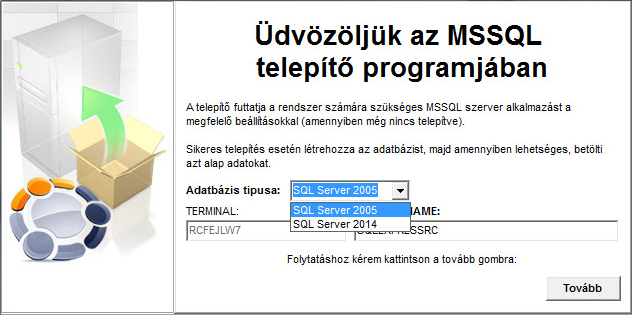
Ezután az SQL Szerver paraméteres telepítése fogad. Ezt csak egyszer kell telepíteni, még akkor is ha több céges verzióban szeretnénk használni. A telepítő az üres mezőket kitölti és csak a SAPWD mezőt kell igény esetén kicserélni. Ezután kattintson a „Tovább” gombra
MSSQL 2014 esetén megerősítést kér hogy hova csomagolja ki a fájlokat. Ezen az ablakon csak az ok gombra kell kattintania
A telepítő előkészíti a fájlokat a telepítéshez. Kövesse az utasításokat, szükség esetén jobba alul a "Next" gombbal mehet tovább
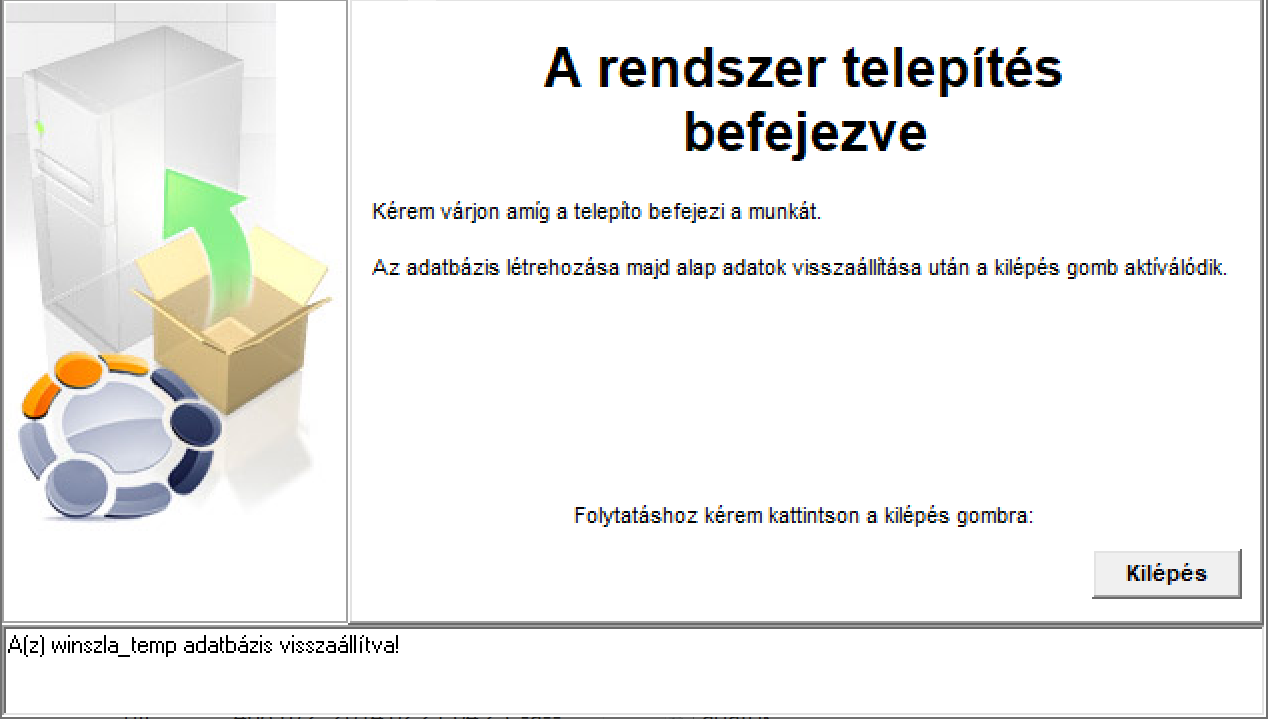
Sikeres MSSQL telepítés után ez az ablak jelenik meg. Adja meg az adatbázis nevét és a minta vagy (egy korábbi mentés) visszaállításánál a mentés helyét és nevét, majd kattintson a Tovább gombra
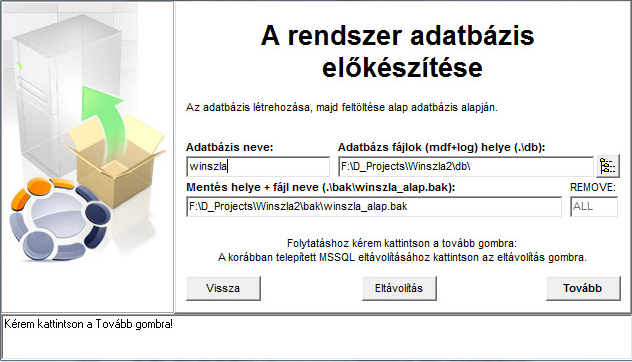
Fontos hogy a visszaállítandó adatbázis összhangban legyen a telepítés elején kiválasztott MSSQL verzióval
MSSQL 2005 esetén használjuk az sima "alap.bak" végződésű fájlokat
MSSQL 2014 esetén használjuk a "2014.bak" végződésű fájlokat
Hibás verzió esetén is telepíti a rendszer az MSSQL adatbázist de nem tudja visszaállítani a mentést. Ilyenkor indítsuk újra a WinszlaInstall programot. Ha sikeres volt az adatbázis telepítés akkor a MSSQL verzió választó után egyből az előkészítő felület fog megjelenni.
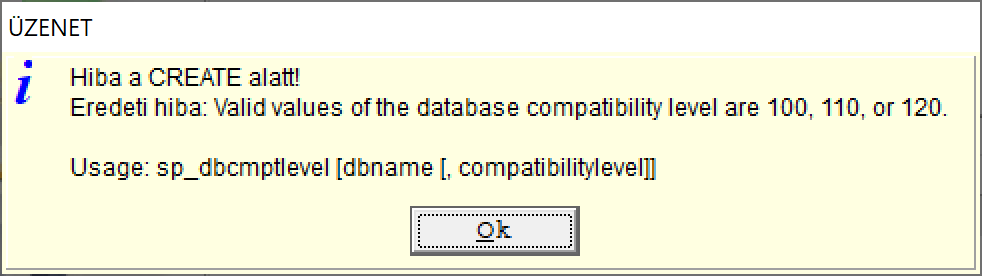
A telepítéskor megadott adatbázisból lsd (...alap.bak) létrejön az ügyfélhez kötött adatbázis.
Sikeres adatbázis visszaállítás esetén kiléphetünk a programból
Ez után a program mappában a WinSzla.exe futtatásával indítható a program
Hibakezelés
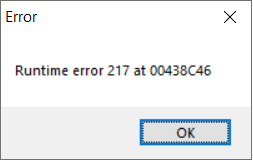
Ha az alábbi hibaüzenet jelenik meg a program indításával, akkor nincs beállítva az adott Windows felhasználóhoz alapértelmezett nyomtató
A hiba javításához mennyük be a Windowsban az "Eszközök és Nyomtatók" menüpontba és állítsunk be egy alapértelmezett nyomtatót
További külsős programok
A későbbi frissítések és mentési funkciókhoz szükséges telepíteni a „7Zip” ingyenes alkalmazást, melyek a kitömörített mappán belül az "install" almappában találhatóak
32 bites operációs rendszerek esetén a 7zx32inst.exe
64 bites operációs rendszerek esetén a 7zx64inst.exe
Továbbá telepíteni kell a JAVA programot ha az alábbi funkciókat használni akarja
NAV Online számla beküldés
NTAK adatszolgáltatás
ABEV adatkapcsolat
MNB árfolyam frissítés
Hálózatos (több gépes) használathoz
meg kell osztani a WinSzla mappát a hálózaton írás olvasási joggal
a Windows tűzfal speciális beállításokon belül a bejövő szabályoknál
hozzá kell adni a TCP 1433 és UDP1434 portokat,
valamint az "sqlserv.exe" programot (ez a Program File\Microsoft SQL Server mappában a verziónak megfelelő al mappán beül a SQLEXPRESSRC\ mappában található)
majd a kliens gépeken parancsikont kell létrehozni a szerveren lévő „WinSzla.exe” fájlról
Belépés
„Admin” felhasználóval, jelszava: „admin” vagy "Alkalmazott" felhasználóval melynek nincs jelszava
az alapértelmezett jelszavakat érdemes megváltoztatni,
illetve minden felhasználónak saját felhasználót létrehozni mindjárt az első indítás után, és beállítani azok jelszavát és jogosultságait a rendszerben